
نصب ماینکرافت با لانچر وایورن
اگه تازه میخوای ماینکرافت بازی کنی یا تا حالا با لانچرهای مختلف کلنجار رفتی و هر بار یه چیزی خراب شده، این راهنما دقیقاً برای توئه. لانچر وایورن کاری میکنه که کل مسیر — از دانلود خود بازی تا جاوا تا مادها — توی یک برنامه جمع بشه و با چند تا کلیک تموم شه.
لانچر فعلاً نسخهٔ بتا است (0.5.1-beta). یعنی کار میکنه و میتونی باهاش بازی کنی، ولی ممکنه اینجا و اونجا باگ ببینی. اگه به مشکلی خوردی توی دیسکورد یا تلگرام بگو تا درست شه.
چرا لانچر وایورن؟
- جاوا رو خودش هندل میکنه — لازم نیست بری جاوا نصب کنی یا بفهمی کدوم نسخهاش به درد میخوره.
- اکانت آفلاین رایگان — برای بازی روی سرورهای آفلاینمود مثل وایورن، فقط یه اسم لازم داری.
- لودرها با یک کلیک — Fabric، Forge، NeoForge و Quilt بدون نصاب جدا.
- ماد مستقیم از Modrinth — داخل خود لانچر سرچ میکنی و دکمهٔ «نصب» رو میزنی.
- ایمپورت از لانچرهای دیگه — اگه قبلاً Prism یا Modrinth App داشتی، نسخههات رو با ماد و کانفیگ میآره.
- نسخهٔ پیشنهادی سرور — همون بالای صفحه بهت میگه با چه نسخهای بیای که مشکل نخوری.
قدم ۰ — دانلود لانچر
حدود ۹۰ مگابایت · ویندوز و لینوکس · حدود ۳۰۰ مگابایت فضای خالی برای نصب
دانلود مستقیم از سرور خودمونه — بدون سایت واسط و بدون تبلیغات. فایل دانلودشده اسمی مثل WyvernLauncher-0.5.1-beta.exe داره (شمارهٔ نسخه با هر آپدیت عوض میشه)؛ روش دوبار کلیک کن تا نصب شروع شه.
لینوکس هم داریم: یه فایل tar.gz که فقط باید استخراج و اجرا شه. مرحلهبهمرحلهاش رو اینجا نوشتیم.
ویندوز ممکنه یه پنجرهٔ آبی «Windows protected your PC» نشونت بده. این بهخاطر اینه که لانچر گواهی امضای دیجیتال نداره، نه اینکه فایل مشکلی داشته باشه. روی More info بزن و بعد Run anyway.
قدم ۱ — نصب لانچر
۱. زبان نصاب
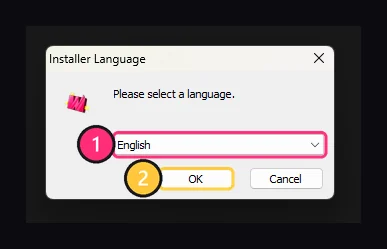
- زبان نصاب. این فقط زبان همین پنجرهٔ نصبه — زبان خود لانچر رو بعداً جدا انتخاب میکنی، پس همین
Englishرو ول کن. - روی OK بزن.
۲. برای چه کسی نصب بشه؟
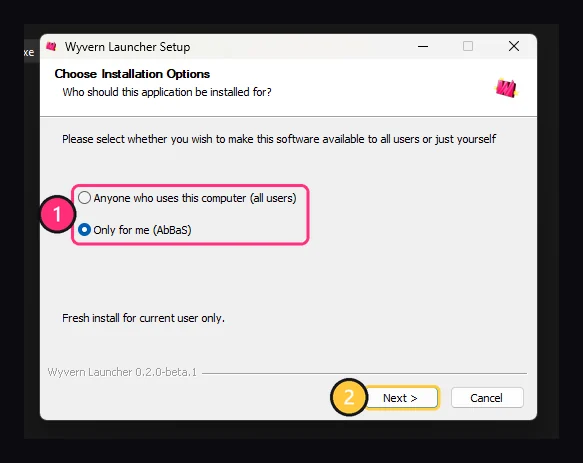
- گزینهٔ Only for me (فقط برای من) رو بذار. این حالت به دسترسی ادمین احتیاج نداره و دردسر کمتری داره. گزینهٔ بالایی برای وقتیه که چند نفر روی یه کامپیوتر اکانت ویندوز جدا دارن.
- Next.
۳. مسیر نصب
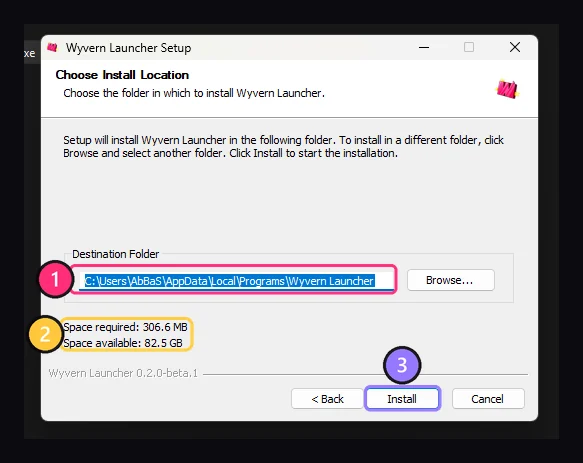
- مسیر پیشفرض نصب. اگه دلیل خاصی نداری دست نزن.
- اینجا بهت میگه چقدر فضا لازمه و چقدر داری. حواست باشه این فقط فضای خود لانچره — فایلهای بازی (نسخهها، مادها، دنیاها) جدا و بعداً دانلود میشن.
- Install رو بزن و چند ثانیه صبر کن.
۴. پایان نصب
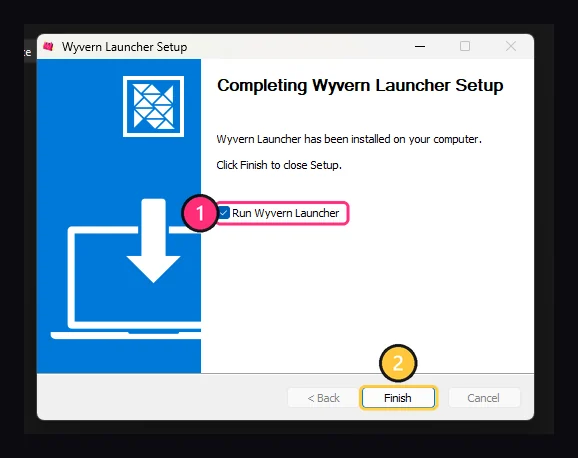
- تیک Run Wyvern Launcher رو بذار باشه تا لانچر خودش باز شه.
- Finish.
قدم ۲ — اولین اجرا
بار اول که لانچر باز میشه، چند سؤال کوتاه ازت میپرسه: زبان، تم، و بعد اینکه با چه اکانتی میخوای وارد شی. همهٔ اینا رو بعداً هم میتونی از تنظیمات عوض کنی.
زبان لانچر
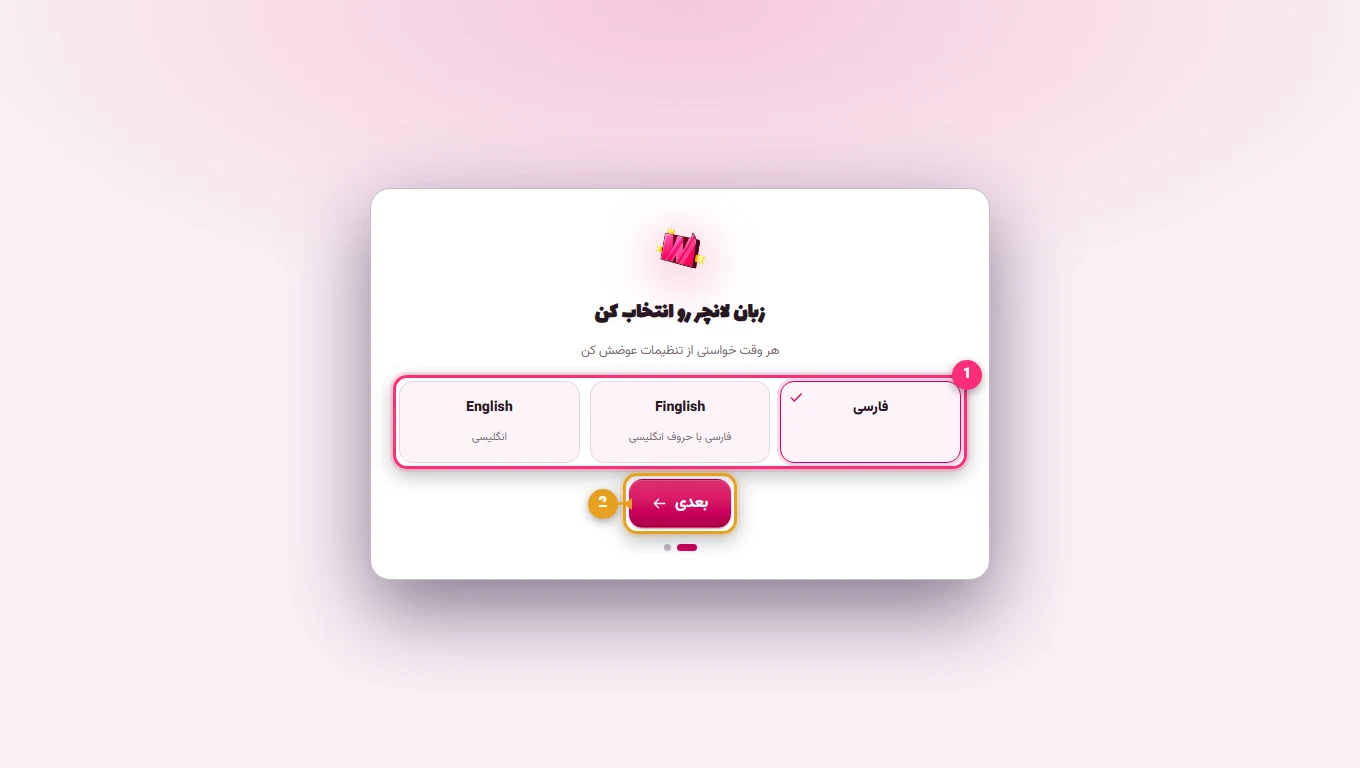
- سه تا گزینه داری: English، Finglish (فارسی با حروف انگلیسی) و فارسی. توی این راهنما فرض رو روی فارسی گذاشتیم.
- بعدی.
تم
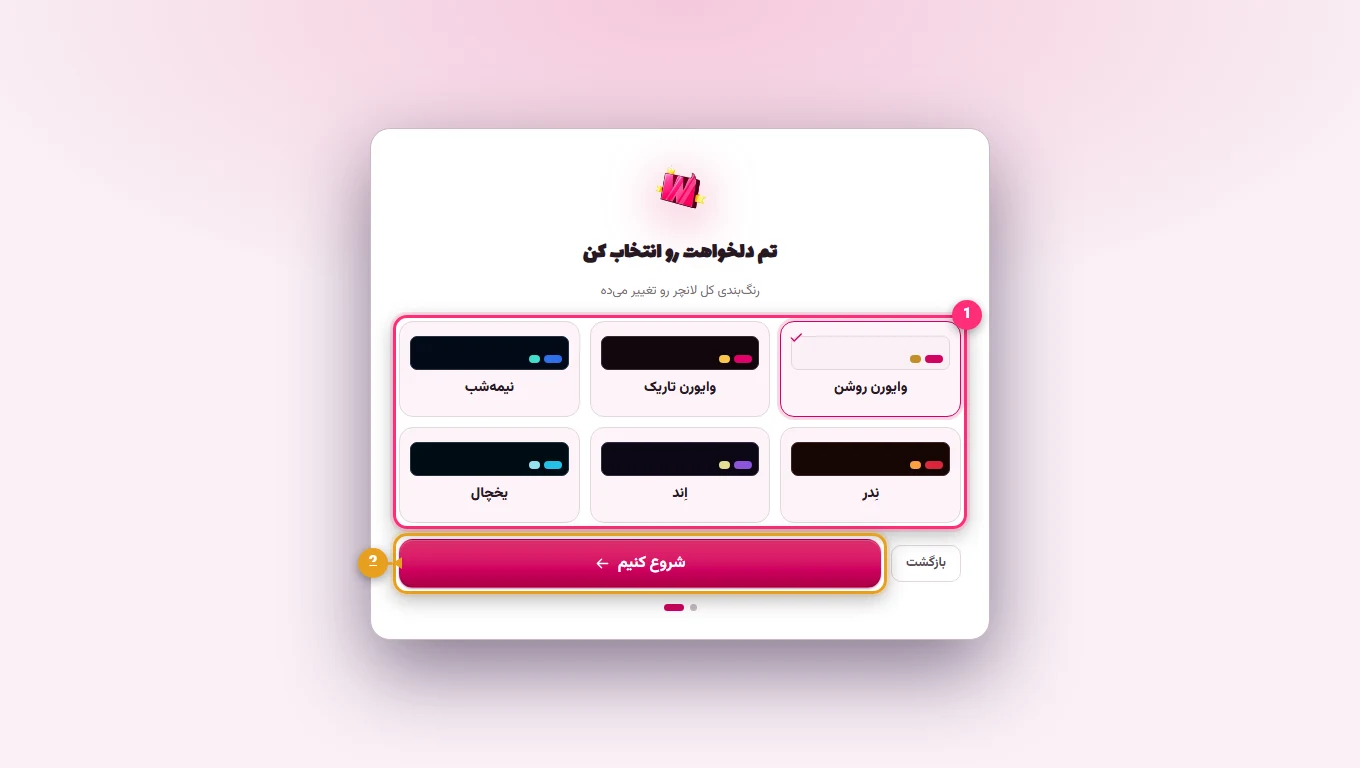
- شش تا تم برای شروع بهت نشون میده: وایورن روشن (پیشفرض)، وایورن تاریک، نیمهشب، ندر، اند و یخچال. فقط رنگبندی عوض میشه، هیچ کدوم روی عملکرد بازی اثر نداره.
- شروع کنیم.
تم همون لحظه که انتخابش میکنی عوض میشه، پس میتونی همونجا امتحانشون کنی. اینها فقط شروع کارن — بعداً از تنظیمات ← ظاهر چهارده تا تم کامل در دسترسته.
نوع اکانت
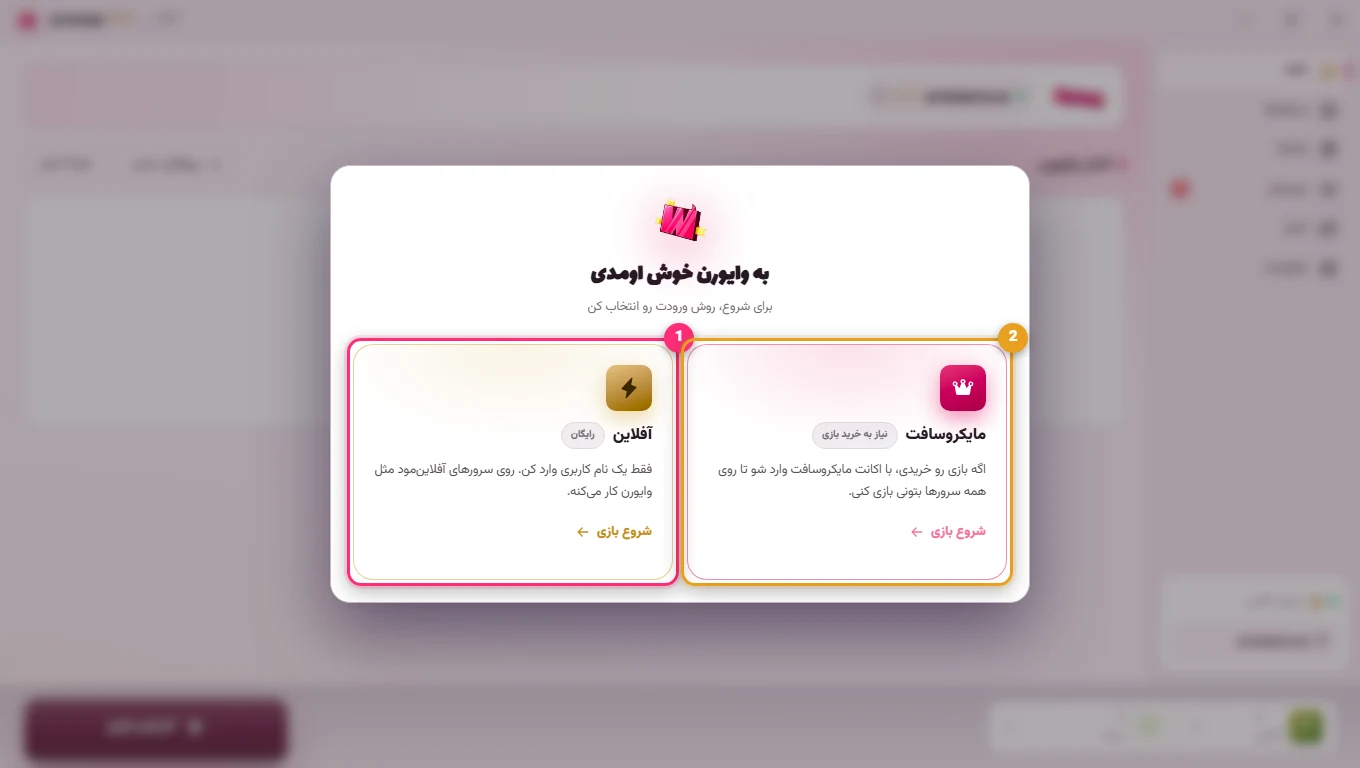
- آفلاین (کرک) — رایگان. فقط یه نام کاربری میخوای و روی سرورهای آفلاینمود مثل وایورن کار میکنه. اگه ماینکرافت نخریدی، این گزینهٔ توئه. روی شروع بازی بزن تا بری به مرحلهٔ بعد.
- مایکروسافت — برای کسایی که ماینکرافت رو خریدن. لانچر یه کد بهت میده که توی سایت مایکروسافت واردش میکنی و تمام. با اکانت پرمیوم روی سرورهای آنلاینمود هم میتونی بازی کنی و بخش دوستان هم برات فعال میشه.
رمز عبورت هیچوقت وارد لانچر نمیشه. ورود مایکروسافت با کد انجام میشه و اطلاعات حساب فقط بین تو و خود مایکروسافت رد و بدل میشه.
نام کاربری
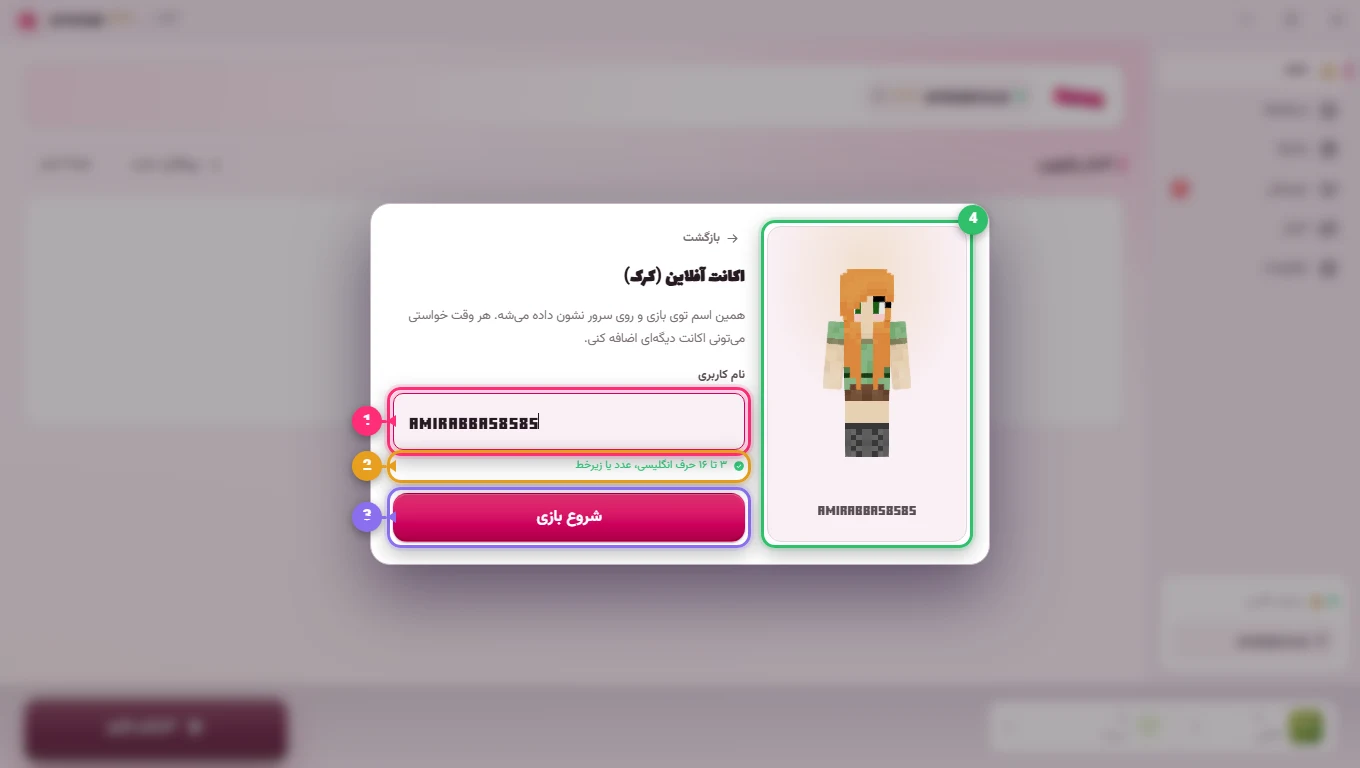
- اسمی که میخوای توی بازی و روی سرور نشون داده شه.
- قانونش: ۳ تا ۱۶ حرف انگلیسی، عدد یا زیرخط (_). فارسی و فاصله قبول نمیشه. تیک سبز یعنی اسمت اوکیه.
- شروع بازی.
- پیشنمایش اسکین. بعداً از تنظیمات میتونی اسکین دلخواهت رو بذاری.
اگه اسمی که زدی روی موجانگ اکانت داشته باشه، همون اسکینش رو اینجا میبینی. این فقط پیشنمایشه و ربطی به مالکیت اون اکانت نداره.
اسمت رو با حوصله انتخاب کن. رنکها، پول و خونهات روی سرور به همین اسم بسته میشن؛ اگه بعداً اسمت رو عوض کنی، اونها روی اسم قبلی میمونن.
قدم ۳ — ساخت پروفایل
«پروفایل» یعنی یک نصب مستقل از ماینکرافت: نسخه، لودر، رم و مادهای خودش رو داره. میتونی چند تا پروفایل کنار هم داشته باشی و اونا به هم کاری نداشته باشن.
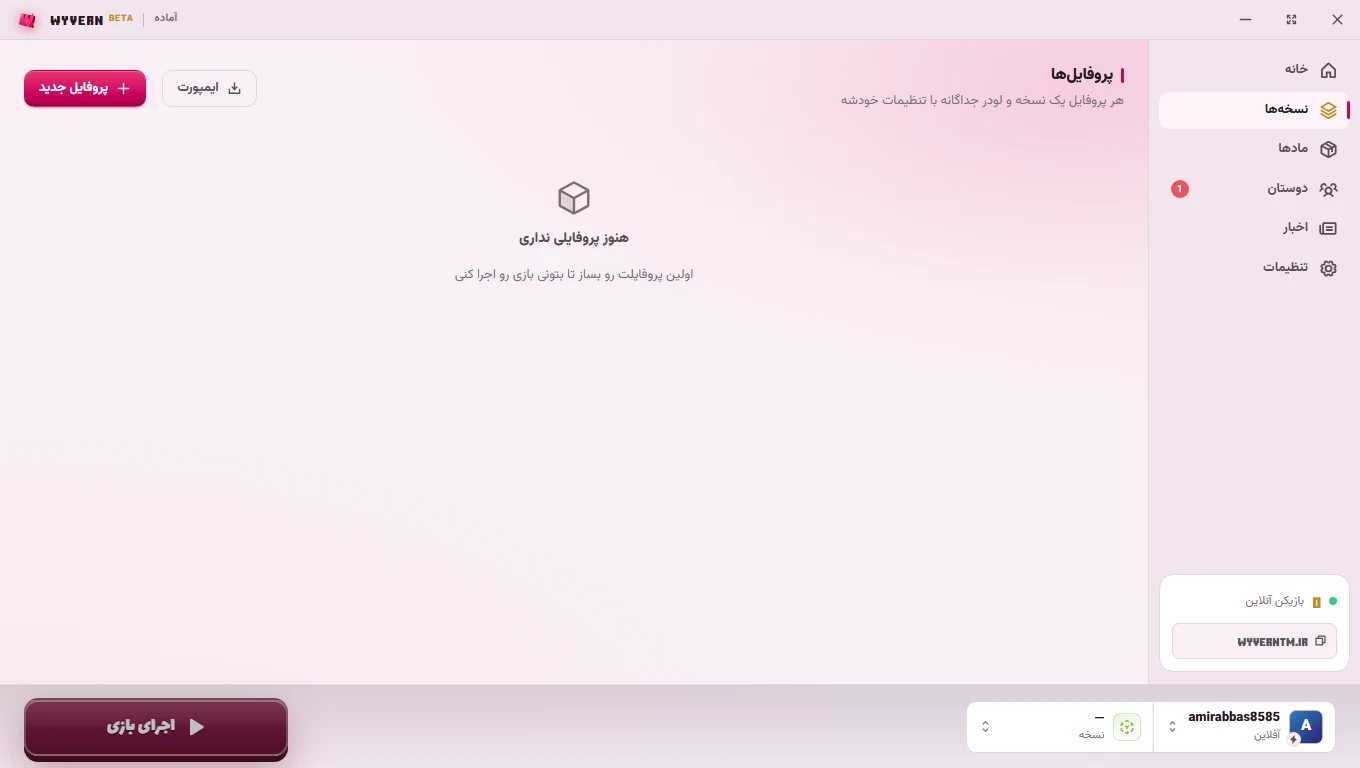
بار اول لیستت خالیه. پروفایل جدید رو بزن.
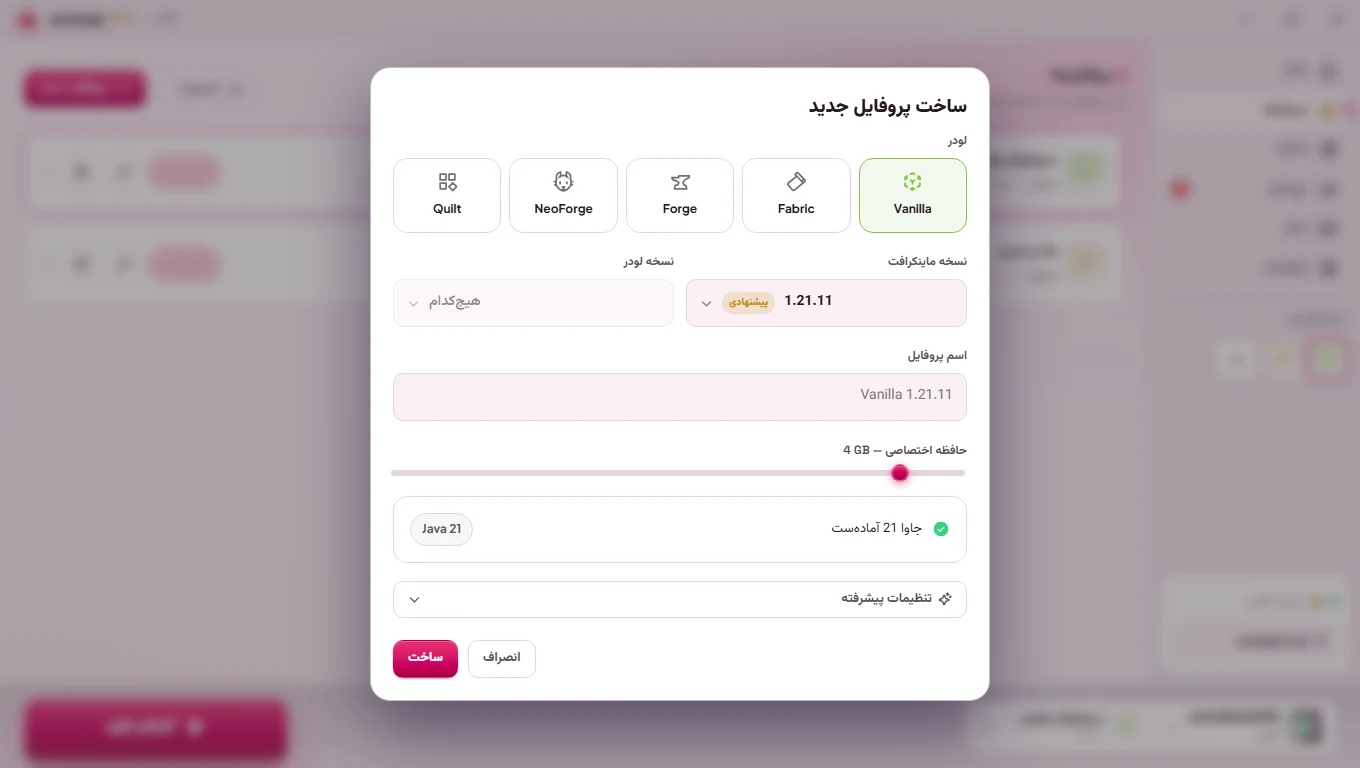
چیزهایی که ازت میپرسه:
- لودر — چیزی که به ماینکرافت اجازه میده ماد اجرا کنه. اگه ماد نمیخوای
Vanillaرو بذار؛ اگه ماد میخوایFabricبهترین انتخاب برای نسخههای جدیده. (پایینتر همه رو توضیح دادیم.) - نسخهٔ ماینکرافت — همونی رو بردار که سرور وایورن روش میچرخه؛ توی نوار بالای صفحهٔ خانه نوشته شده.
- نسخهٔ لودر — اگه Vanilla انتخاب کردی این «هیچکدام» میمونه. با بقیهٔ لودرها، آخرین نسخهاش رو بذار.
- اسم پروفایل — هر چی دوست داری. خالی بذاری خودش یه اسم منطقی میسازه.
- حافظهٔ اختصاصی — مقدار رمی که به بازی میدی. جدولش پایینتره.
- نشان و بنر — دلخواه. عکسی که برای پروفایل بذاری، توی لیست و نوار کناری همون رو میبینی.
کدوم لودر رو بردارم؟
Vanilla بدون ماد
ماینکرافت خام و دستنخورده. هیچ مادی نمیتونی نصب کنی، ولی سریعترین و کمدردسرترین حالته. برای بازی روی سرور وایورن کاملاً کافیه — چون کارهای اصلی سمت سرور انجام میشه.
Fabric پیشنهاد ما
سبک، سریع و روی نسخههای جدید خیلی زود بهروز میشه. بیشتر مادهای بهینهسازی (مثل Sodium و Iris) روی Fabric هستن. اگه میخوای فقط FPS و کیفیت تصویرت رو بهتر کنی، همین رو بردار.
یادت باشه اکثر مادهای Fabric به Fabric API احتیاج دارن — اونم از بخش «مادها» نصب کن.
Forge مادهای بزرگ
قدیمیترین و جاافتادهترین لودر. مادپکهای سنگین و مادهای محتوایی بزرگ (تکنولوژی، جادو، ماشینآلات) معمولاً برای Forge ساخته میشن. سنگینتر از Fabric است و معمولاً دیرتر برای نسخههای جدید میآد.
NeoForge جانشین Forge
انشعابی از Forge که مسیر خودش رو رفته و روی نسخههای جدید فعالتره. اگه مادی که میخوای مشخصاً گفته NeoForge، این رو بردار.
Quilt تخصصی
انشعابی از Fabric با چند تا قابلیت اضافه. بیشتر مادهای Fabric روش کار میکنن. مگر اینکه دلیل مشخصی داشته باشی، Fabric سادهتره.
چقدر رم بدم؟
بیشتر همیشه بهتر نیست. اگه بیشتر از حد به بازی رم بدی، ویندوز کم میآره و بازی کندتر میشه.
| رم کل سیستم | پیشنهاد برای بازی |
|---|---|
| ۸ گیگ | ۳ تا ۴ گیگ |
| ۱۲ گیگ | ۴ تا ۶ گیگ |
| ۱۶ گیگ | ۶ تا ۸ گیگ |
| ۳۲ گیگ و بالاتر | ۸ تا ۱۰ گیگ |
برای بازی ساده روی سرور، ۴ گیگ (همون پیشفرض) کاملاً کافیه. اگه مادپک سنگین میریزی برو سراغ ۶ تا ۸.
قبلاً لانچر دیگهای داشتی؟
اگه از قبل PrismLauncher، Modrinth App یا لانچر مشابهی داشتی، لازم نیست از صفر شروع کنی. توی صفحهٔ نسخهها دکمهٔ ایمپورت رو بزن.
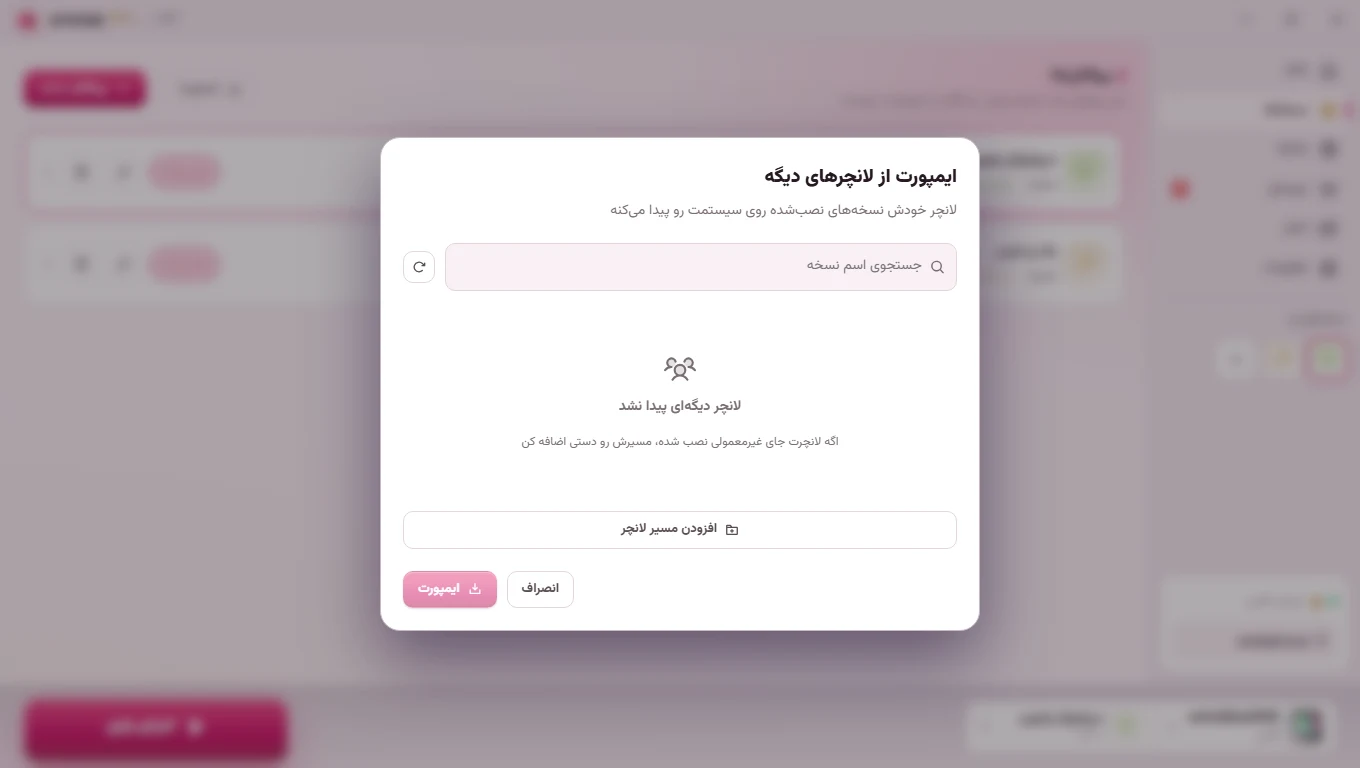
- لانچر خودش سیستمت رو میگرده و هر چی نسخهٔ نصبشده پیدا کنه اینجا دستهبندیشده نشون میده — با حجم، تعداد ماد و لودرش.
- تیک هر نسخهای که میخوای بیاد رو بزن. میتونی تیک اسم لانچر رو بزنی تا همهاش انتخاب شه.
- اگه لانچرت جای غیرعادی نصب شده و پیدا نشد، با افزودن مسیر لانچر پوشهاش رو دستی نشون بده.
- ایمپورت رو بزن. مادها و کانفیگها هم با خودشون میآن.
قدم ۴ — اجرای بازی
پایین صفحه، سمت راستِ دکمهٔ اجرا، دو تا انتخابگر هست: یکی مشخص میکنه کدوم پروفایل اجرا شه و یکی کدوم اکانت. مطمئن شو درست باشن و بعد اجرای بازی رو بزن.
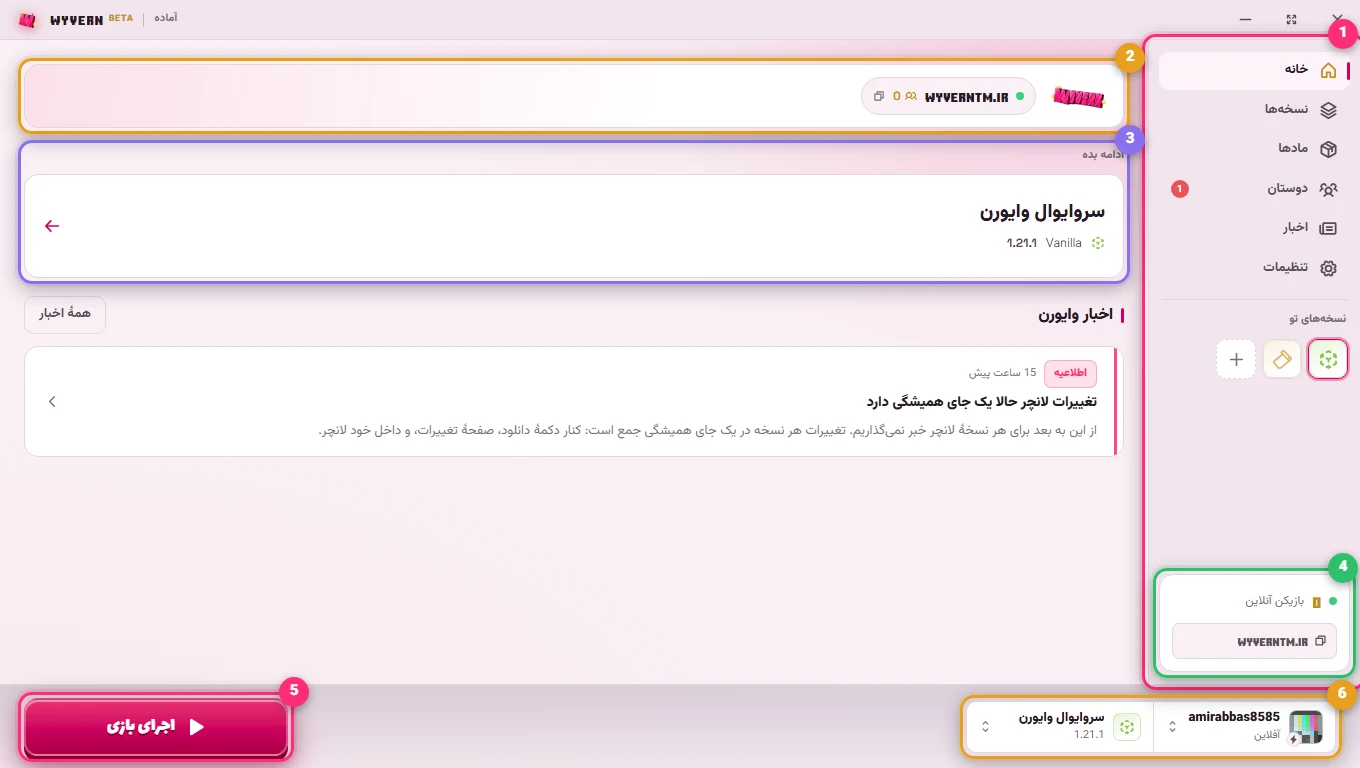
دکمهٔ اجرا تبدیل به نوار پیشرفت میشه و همونجا میگه الان داره چیکار میکنه — دانلود کتابخانهها، دانلود منابع، آمادهسازی جاوا — و چند درصد مونده.
بار اول طول میکشه. لانچر باید کل فایلهای ماینکرافت (چند صد مگابایت) رو دانلود کنه. دفعههای بعد فقط چند ثانیهست چون همه چی روی سیستمت ذخیره شده.
قدم ۵ — وصل شدن به سرور
وقتی بازی بالا اومد، از منوی اصلی برو Multiplayer و سرور وایورن رو اضافه کن. آیپی سرور رو میتونی مستقیم از کارت پایینراست خود لانچر کپی کنی (همونجایی که تعداد بازیکن آنلاین رو نشون میده).
مرحلهبهمرحلهٔ اضافه کردن سرور و ثبتنام رو اینجا نوشتیم: چطور به سرور ماینکرافت وصل شویم؟
به مشکل خوردی؟
- بازی باز میشه و سریع بسته میشه — احتمالاً رم زیادی یا کم دادی، یا یه ماد با نسخهٔ ماینکرافت جور نیست. اول رم رو روی ۴ گیگ بذار و اگه ماد داری یکییکی خاموششون کن.
- میگه جاوا پیدا نشد — برو تنظیمات ← جاوا و بذار روی «انتخاب خودکار»، بعد «بازخوانی» رو بزن.
- دانلود خیلی کنده یا وسطش میایسته — از تنظیمات ← پیشرفته عدد «دانلود همزمان» رو کمتر کن.
- اسکینم توی بازی دیده نمیشه — روی اکانت آفلاین، اسکین فقط داخل خود لانچر دیده میشه مگر سرور افزونهٔ اسکین داشته باشه.
قدم بعدی
حالا که لانچر راه افتاده، ارزشش رو داره یه دور کامل باهاش آشنا شی — بخش مادها، مدیریت فایلهای هر نسخه، اسکین و بقیهٔ تنظیمات: راهنمای کامل محیط لانچر وایورن
آمادهای وارد قلمرو شی؟
روی دکمه بزن تا آیپی سرور کپی شود و همین حالا وارد بازی شو.