
راهنمای محیط لانچر وایورن
لانچر وایورن رو نصب کردی و بازی هم بالا اومد؟ عالی. حالا وقتشه ببینی هر گوشهٔ این برنامه چیکار میکنه. این صفحه یه تور کامل از تکتک بخشهای لانچره — با عکس واقعی از خود برنامه.
هنوز نصبش نکردی؟ اول برو آموزش نصب ماینکرافت با لانچر وایورن رو بخون، بعد برگرد اینجا.
نقشهٔ کلی پنجره
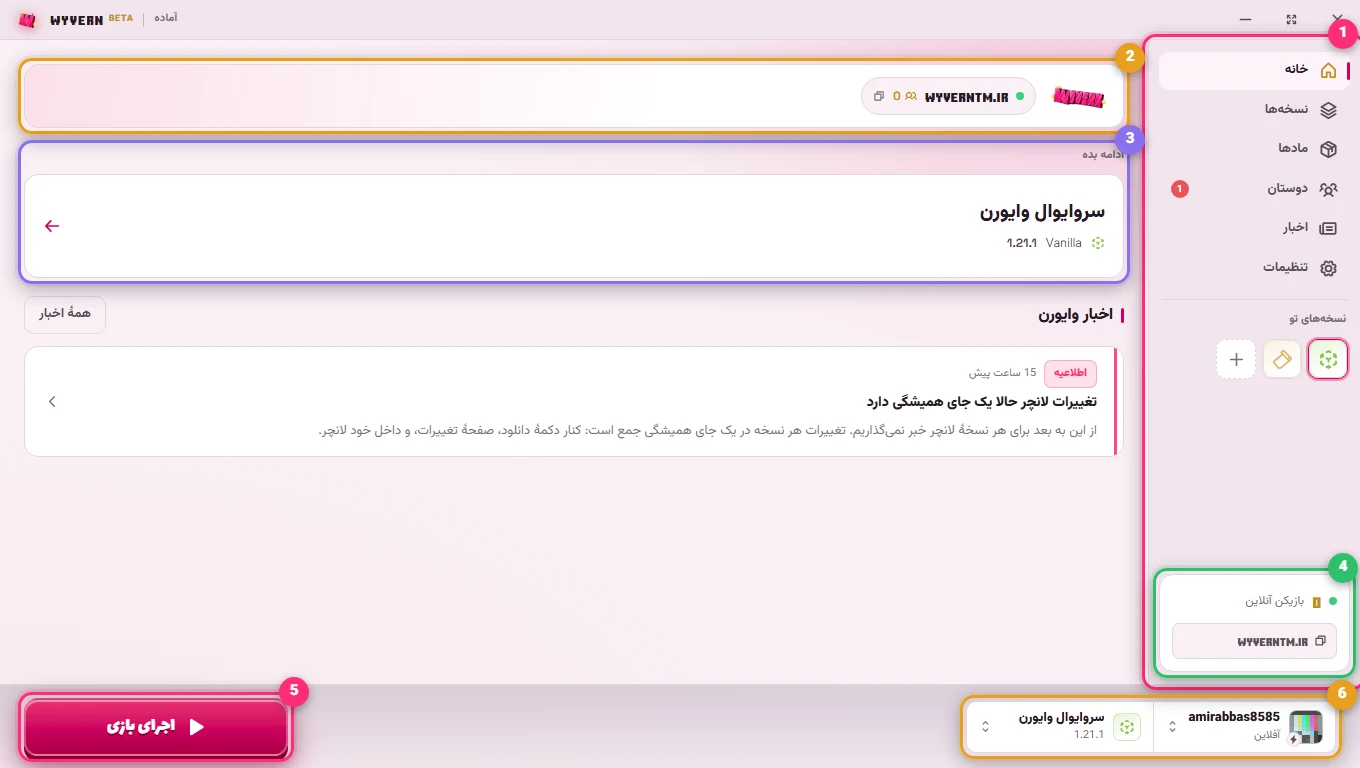
- منوی کناری — شش بخش اصلی لانچر: خانه، نسخهها، مادها، دوستان، اخبار و تنظیمات. پایینترش هم نسخههایی که ساختی بهصورت آیکون ردیف شدن تا با یه کلیک بری سراغشون.
- نوار بالای صفحه — وضعیت سرور وایورن: چند نفر آنلاینن و آیپی سرور با دکمهٔ کپی.
- ادامه بده — آخرین پروفایلی که باهاش بازی کردی، با نسخه و لودرش. یه کلیک و دوباره همونجایی که بودی.
- وضعیت سرور در نوار کناری — همون تعداد آنلاین و آیپی، اینبار همیشه جلوی چشمت توی هر بخشی که باشی.
- دکمهٔ اجرای بازی — همیشه پایین صفحهست، توی هر بخشی که باشی.
- انتخابگر نسخه و اکانت — تعیین میکنه دکمهٔ اجرا با کدوم پروفایل و کدوم اکانت بازی رو باز کنه. اگه چند تا اکانت ساختی، از همینجا بینشون سوییچ کن.
خانه
صفحهٔ اول. وضعیت سرور بالاست، زیرش «ادامه بده»، و پایینتر آخرین خبرهای وایورن.
نسخهها
اینجا خونهٔ همهٔ پروفایلهاته: میسازی، ایمپورت میکنی، و با کلیک روی هر کدوم وارد جزئیاتش میشی.
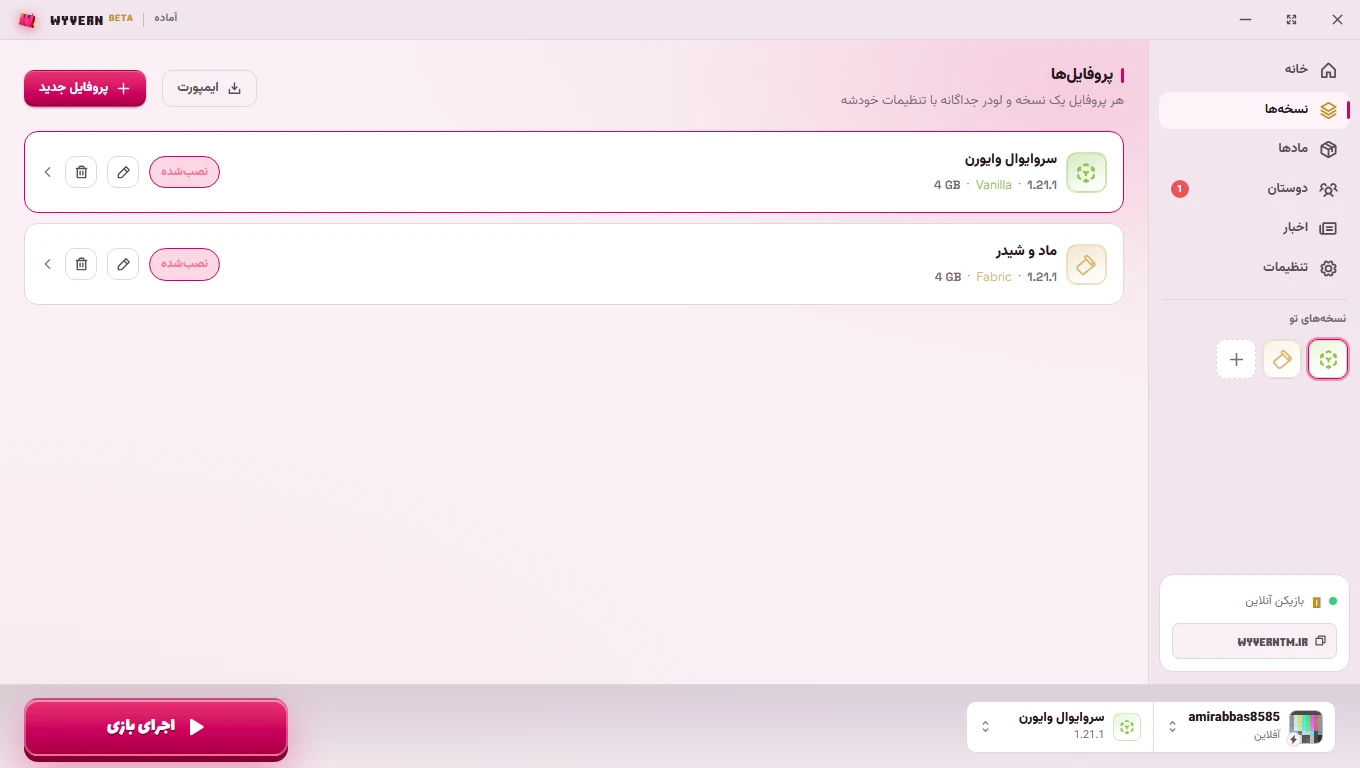
هر پروفایل یه نصب کاملاً جداست: نسخه، لودر، رم و مادهای خودش رو داره و به بقیه کاری نداره.
کارت هر پروفایل
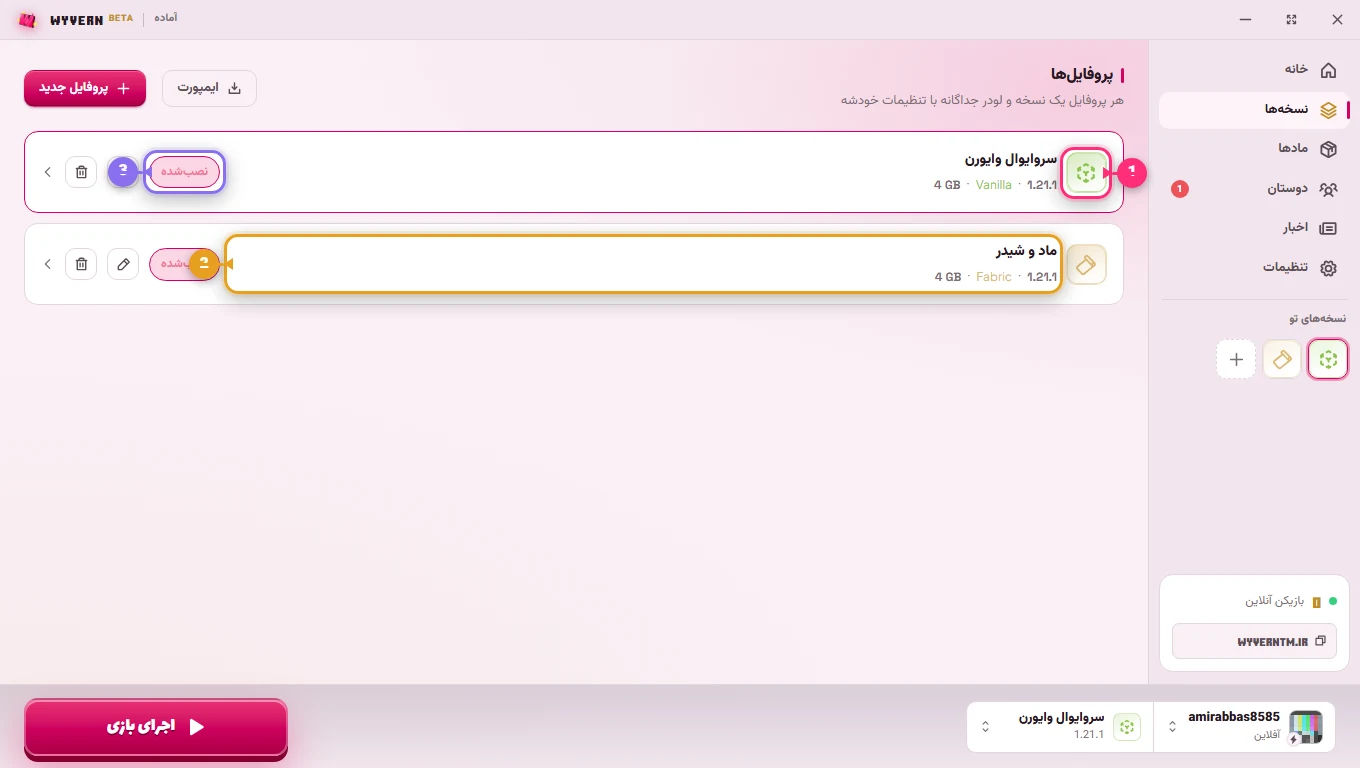
- نشان پروفایل — عکسی که خودت براش گذاشتی. اگه چیزی نذاری، آیکون لودرش (Vanilla یا Fabric یا Forge) نشون داده میشه.
- مشخصات کوتاه — نسخهٔ ماینکرافت، لودر و مقدار رم، بدون اینکه لازم باشه بازش کنی.
- وضعیت — «نصبشده» یعنی فایلهاش آمادهست و بلافاصله بالا میآد. اگه تازه ساخته باشیش، اولین اجرا اول دانلود میکنه.
سمت چپ هر کارت هم دو تا دکمه هست: مداد برای ویرایش پروفایل (اسم، رم، نسخه) و سطل زباله برای حذفش.
ساخت پروفایل تازه
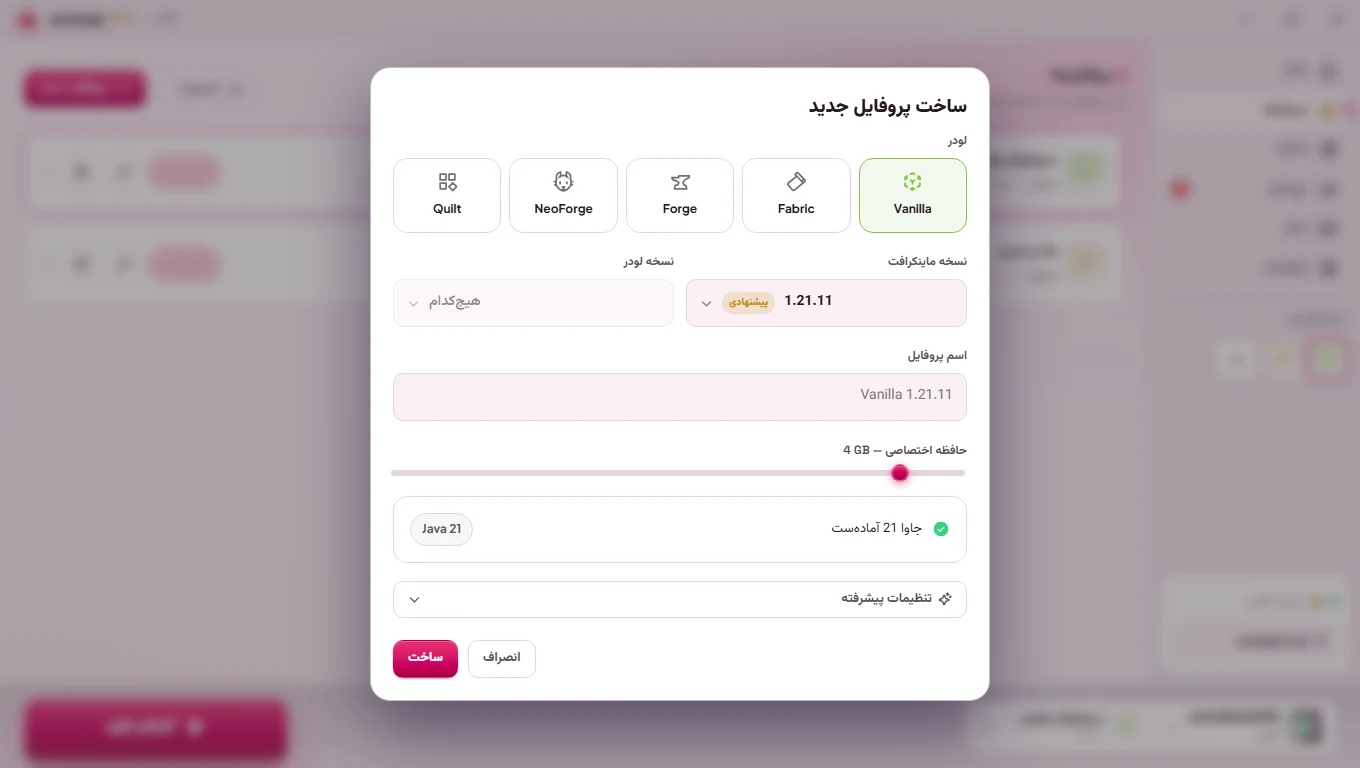
لودر رو انتخاب کن، نسخهٔ ماینکرافت رو بردار (اونی که برچسب پیشنهادی داره همونیه که سرور وایورن روش میچرخه)، اسم و مقدار رم رو بذار و «ساخت» رو بزن. لانچر همونجا هم بهت میگه جاوای لازم آمادهست یا نه؛ اگه نبود خودش دانلودش میکنه.
«تنظیمات پیشرفته» هم هست برای آرگومانهای جاوا — اگه نمیدونی چیه، دست نزن.
ایمپورت از لانچر دیگه
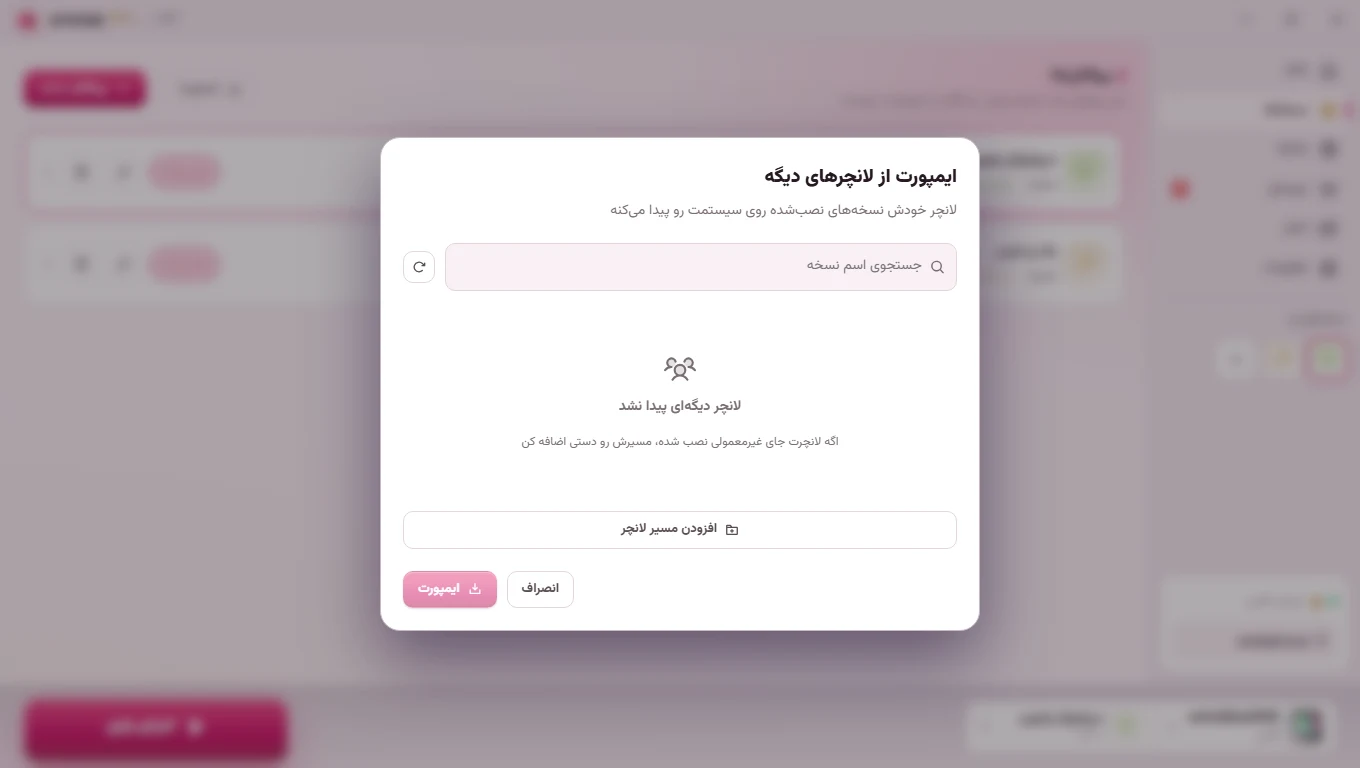
قبلاً PrismLauncher یا Modrinth App داشتی؟ لانچر خودش سیستمت رو میگرده و هر چی نسخهٔ نصبشده پیدا کنه اینجا لیست میکنه — با حجم، تعداد ماد و لودرش. تیک هر کدوم رو که خواستی بزن و «ایمپورت». مادها و کانفیگها هم با خودشون میآن.
اگه مثل عکس بالا چیزی پیدا نشد، یعنی روی این سیستم لانچر دیگهای نصب نیست — یا جای غیرمعمولی نصب شده که با «افزودن مسیر لانچر» میتونی دستی نشونش بدی.
تب محتوا
هر چی روی این پروفایل نصبه — ماد، شیدر، ریسورسپک، دیتاپک — همه اینجاست.
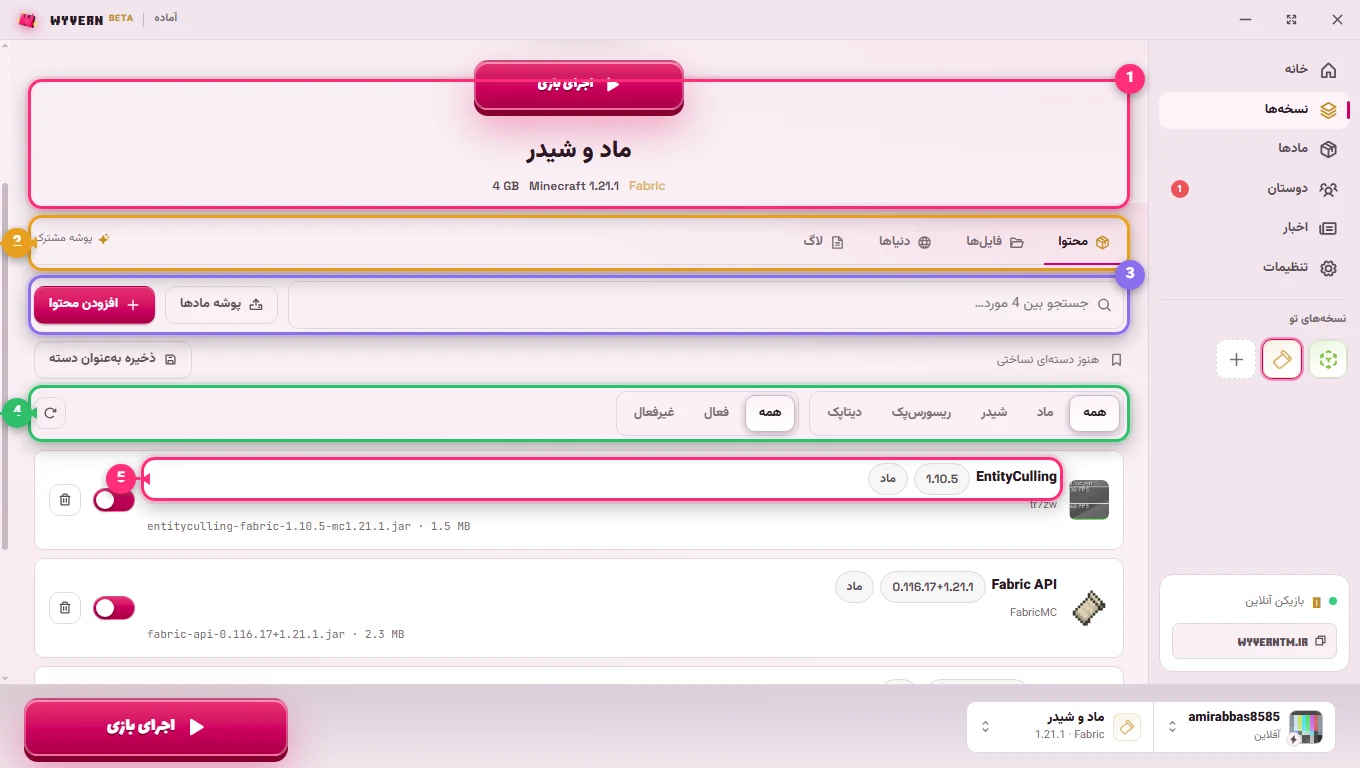
- سربرگ پروفایل — نسخه، لودر و رم رو یکجا نشونت میده، با دکمهٔ اجرا درست بالاش.
- تبها — محتوا، فایلها، دنیاها و لاگ.
- جستجو و افزودن — بین محتواهای نصبشده سرچ کن، یا با «افزودن محتوا» یه فایل
.jarرو دستی بنداز تو. «پوشه مادها» هم پوشهٔ مادها رو توی ویندوز باز میکنه. - فیلترها — سمت راستی بر اساس نوع (ماد / شیدر / ریسورسپک / دیتاپک) و سمت چپی بر اساس وضعیت (فعال / غیرفعال).
- هر ردیف یه محتواست — با اسم، نسخه و حجم فایل. سمت چپش یه کلید روشنخاموش و یه سطل زباله داره. کلید، ماد رو بدون حذف کردن غیرفعال میکنه. وقتی بازی کرش میکنه و نمیدونی تقصیر کدوم مادِه، همین کلید بهترین دوستته — یکییکی خاموش کن تا مقصر پیدا شه.
تب فایلها
یه فایلمنیجر کوچیک، مستقیم داخل لانچر. لازم نیست بگردی ببینی پوشهٔ بازی کجاست.
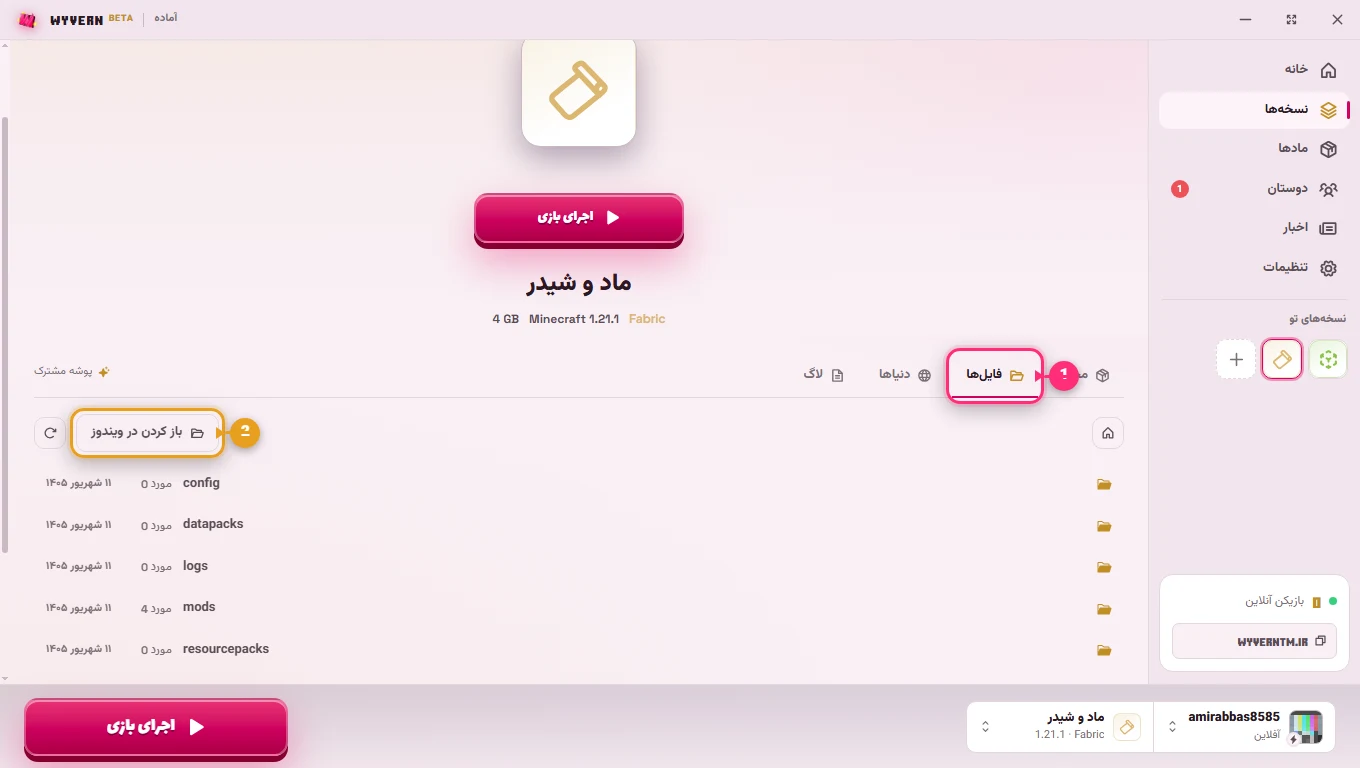
- تب فایلها.
- باز کردن در ویندوز — همین پوشه رو توی File Explorer باز میکنه.
هر پوشه با تاریخ آخرین تغییر و تعداد چیزهای داخلش نشون داده میشه. اونایی که بیشتر به کارت میآن: mods فایلهای .jar مادها، config تنظیمات مادها، resourcepacks و shaderpacks، و logs گزارش اجراها.
بعد از اینکه بازی رو یکبار اجرا کردی، دو تا پوشهٔ مهم دیگه هم ساخته میشن: saves که دنیاهای تکنفرهات توشه (برای بکاپ گرفتن از دنیات، همین پوشه رو کپی کن) و screenshots که عکسهای F2 توش میره.
تب دنیاها
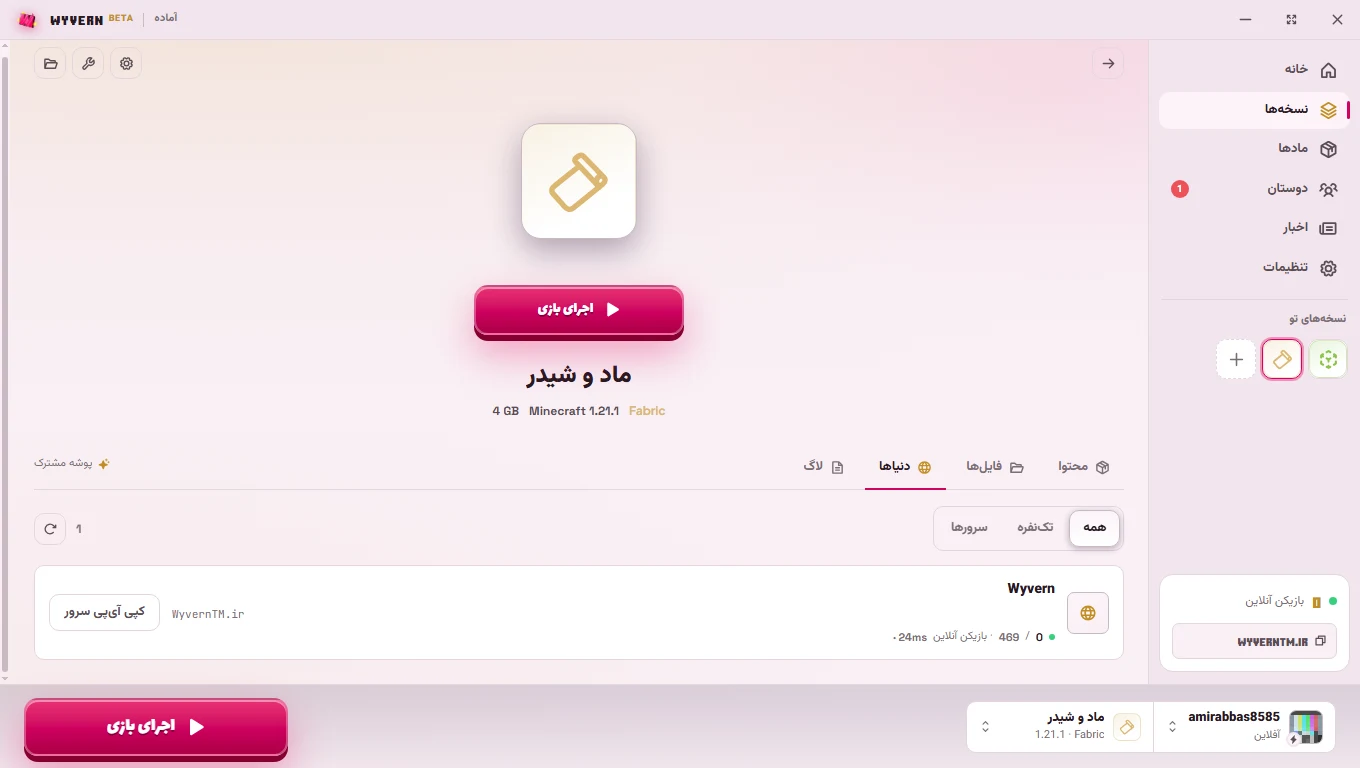
دنیاهای تکنفرهات رو لیست میکنه. اگه دنیایی نساخته باشی خالیه — دنیاهای سرور اینجا نمیآن، چون روی سرور ذخیره میشن نه روی کامپیوتر تو.
تب لاگ
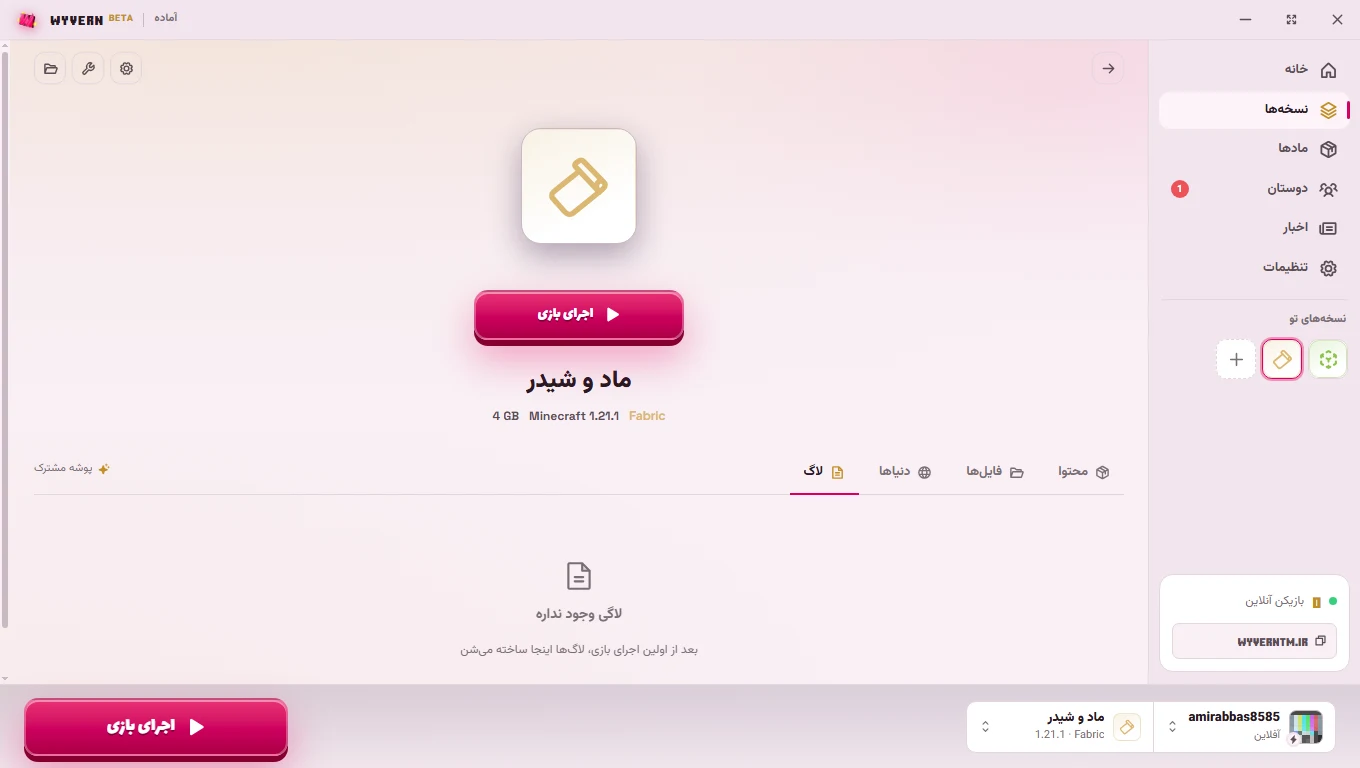
گزارش خام اجرای بازی. وقتی بازی کرش میکنه، جواب توی همین لاگه. برای کمک گرفتن، از بخش پشتیبانی سایت تیکت بزن و متن این لاگ رو داخلش بفرست؛ خیلی سریعتر جواب میگیری.
مادها
این بخش مستقیم به Modrinth وصله — یعنی بدون اینکه از لانچر بیرون بری، ماد سرچ میکنی و نصب میکنی.
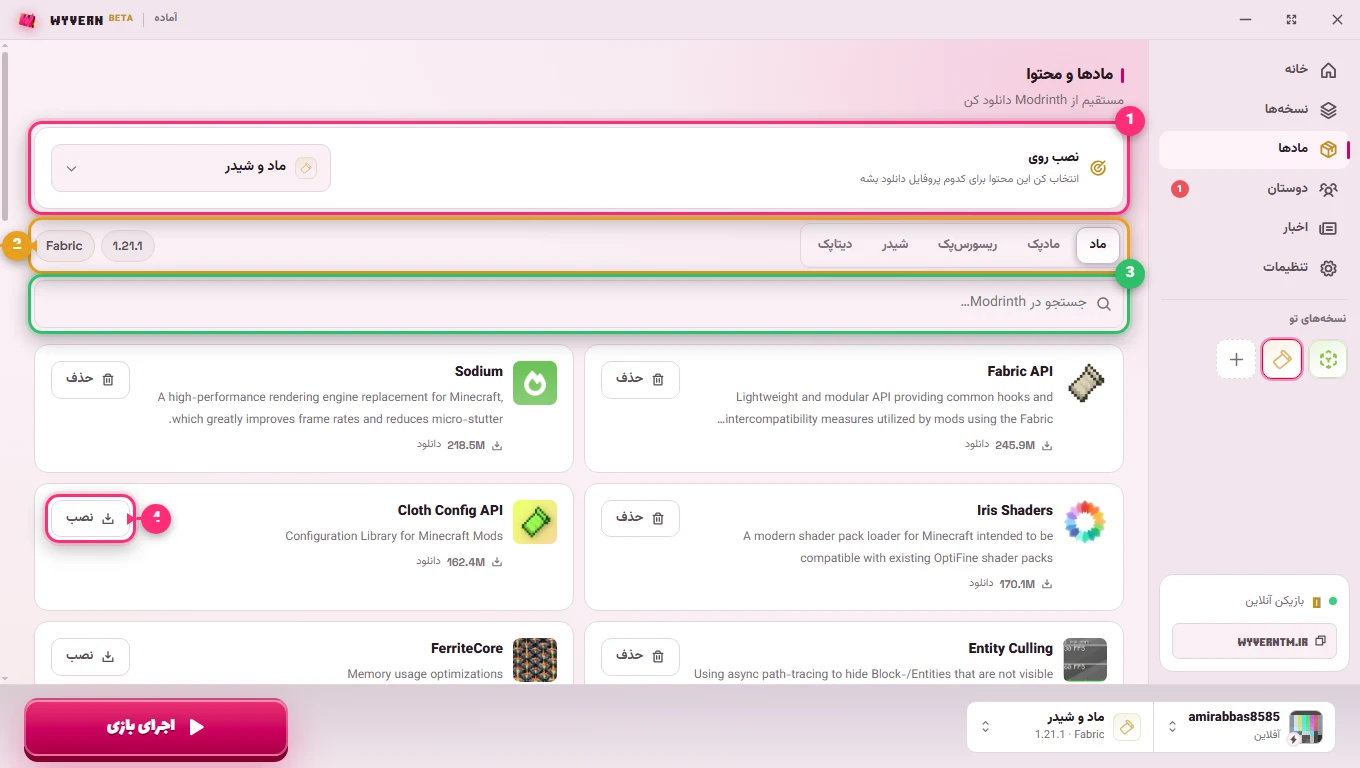
- نصب روی — مهمترین قسمت این صفحه. اول مشخص کن محتوا قراره روی کدوم پروفایل نصب شه. اگه اینجا اشتباه کنی، ماد میره روی پروفایل دیگه.
- نوع محتوا — با این تبها بین ماد، مادپک، ریسورسپک، شیدر و دیتاپک جابهجا میشی. لانچر خودش لودر و نسخهٔ پروفایل انتخابی رو اعمال میکنه، پس هر چی میبینی با پروفایلت سازگاره.
- جستجو — اسم ماد رو انگلیسی بنویس.
- نصب — یک کلیک. مادهای پیشنیاز هم باهاش میآن. هر چی از قبل نصب شده باشه بهجای «نصب» دکمهٔ «حذف» داره، پس میفهمی چی داری و چی نداری.
اگه پروفایل انتخابی Vanilla باشه، تبهای مخصوص لودر (مثل ماد و شیدر) کمفایده میشن — ماد بدون Fabric یا Forge اجرا نمیشه. اول یه پروفایل Fabric بساز، بعد بیا اینجا.
هر تب چیکار میکنه؟
ماد Mod
تکماد. چیزی به بازی اضافه یا بهینه میکنه. مادهای معروف بهینهسازی که توی همون صفحهٔ اول میبینی:
- Sodium — موتور رندر رو عوض میکنه و FPS رو حسابی بالا میبره. اگه قراره فقط یه ماد نصب کنی، همینه.
- Iris Shaders — تا بتونی شیدر اجرا کنی. کنار Sodium کار میکنه.
- FerriteCore و Entity Culling — مصرف رم و بار پردازشی رو کم میکنن؛ روی سیستم ضعیف فرقشون حس میشه.
- Fabric API — پیشنیاز اکثر مادهای Fabric. اگه مادی نصب کردی و بالا نیومد، اول چک کن این نصب باشه.
ماد روی پروفایلی که بالا انتخاب کردی نصب میشه و به بقیهٔ پروفایلهات کاری نداره.
مادپک Modpack
یه بستهٔ آمادهٔ کامل: دهها ماد که با هم تست شدن، بهعلاوهٔ کانفیگ، شیدر و گاهی حتی لیست سرورها. بهجای اینکه خودت بیست تا ماد پیدا کنی و امیدوار باشی با هم بسازن، یکی رو برمیداری که از قبل جواب داده.
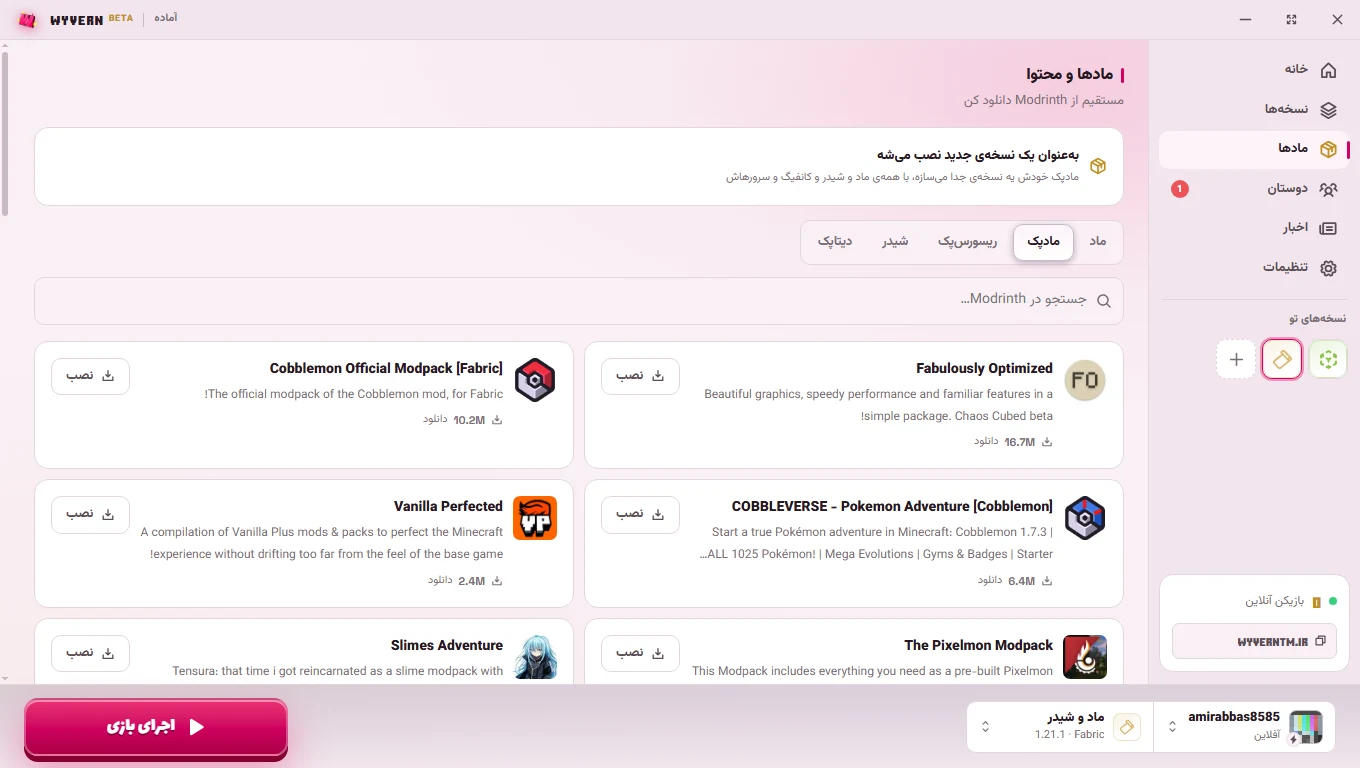
حواست به بنر بالای صفحه باشه: مادپک روی پروفایل فعلی نصب نمیشه، بلکه یک پروفایل جدید کامل میسازه. پس نگران نباش که چیزی از نصب فعلیت خراب شه.
مادپکها معمولاً چند گیگ فضا میخوان و رم بیشتری (۶ تا ۸ گیگ) لازم دارن. اگه اسمهای معروفی مثل Fabulously Optimized یا Cobblemon رو شنیدی، همه از همینجا نصب میشن.
شیدر Shader
نورپردازی، سایه، آب و آسمون رو کاملاً عوض میکنه. بازی خیلی قشنگتر میشه ولی سنگینترین چیزیه که میتونی نصب کنی — اگه سیستمت قوی نیست انتظار افت FPS رو داشته باش.
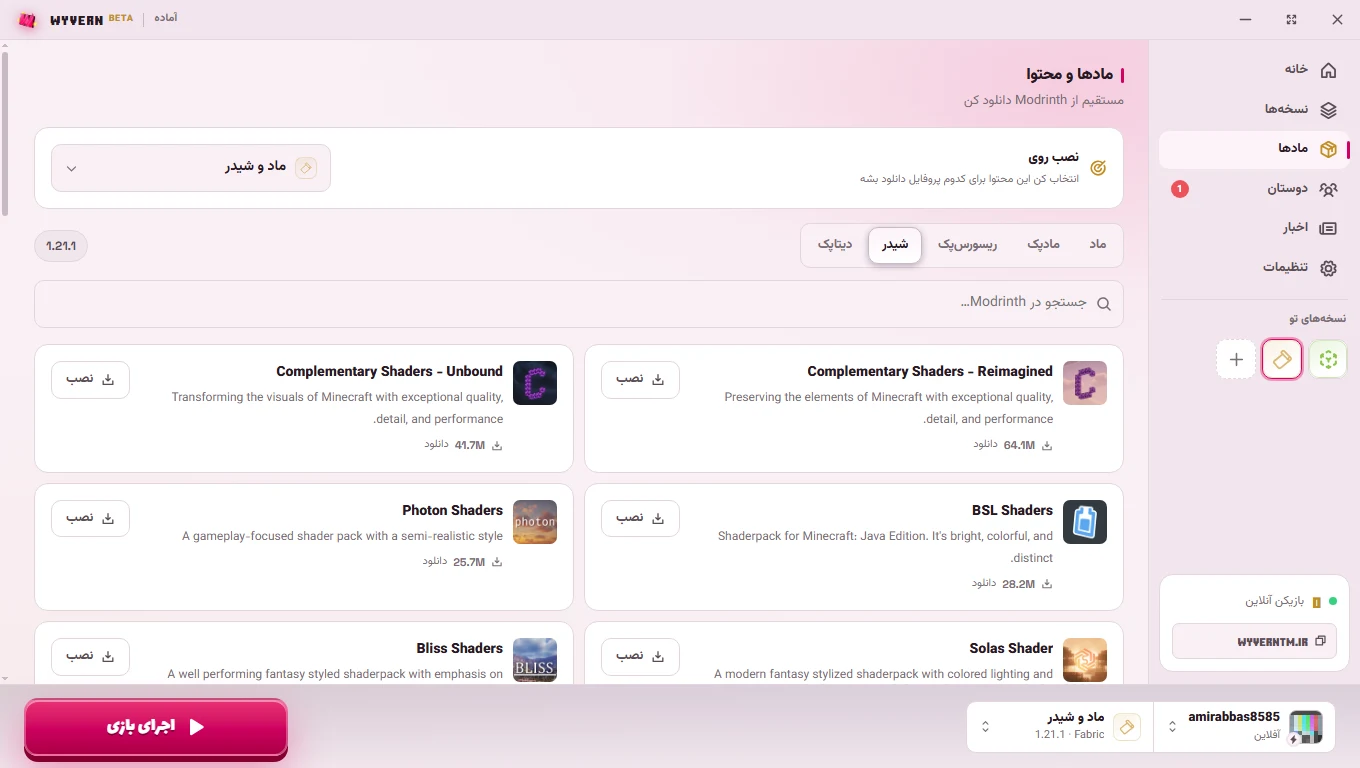
پیشنیازش Iris Shaders است. اول اون رو از تب «ماد» نصب کن، بعد شیدر رو از اینجا بردار. بعد از نصب، داخل بازی از Options → Video Settings → Shader Packs فعالش کن.
ریسورسپک Resource Pack
ظاهر بازی رو عوض میکنه: بافت بلاکها، آیکون آیتمها، صداها و فونت. روی گیمپلی اثری نداره و به لودر هم احتیاجی نداره — روی Vanilla هم کار میکنه.
بعد از نصب، از داخل خود بازی برو Options → Resource Packs و فعالش کن.
دیتاپک Data Pack
قوانین خود بازی رو عوض میکنه: دستور ساخت آیتمها، دراپ موبها، ساختارهای دنیا. برخلاف ماد، دیتاپک با امکانات خود ماینکرافت کار میکنه و لودر نمیخواد.
دیتاپک روی یک دنیای مشخص اعمال میشه، نه روی کل بازی.
دوستان
لیست دوستانت روی سرور وایورن، از داخل خود لانچر. میبینی کی آنلاینه، کی داره بازی میکنه، و باهاش چت میکنی.
این بخش فقط برای اکانتهای پرمیوم کار میکنه. دلیلش امنیته: روی اکانت کرک هر کسی میتونه هر اسمی بذاره، پس لانچر هیچ راهی نداره مطمئن شه طرف واقعاً همونیه که میگه. برای اکانت پرمیوم، موجانگ هویتش رو تأیید میکنه.
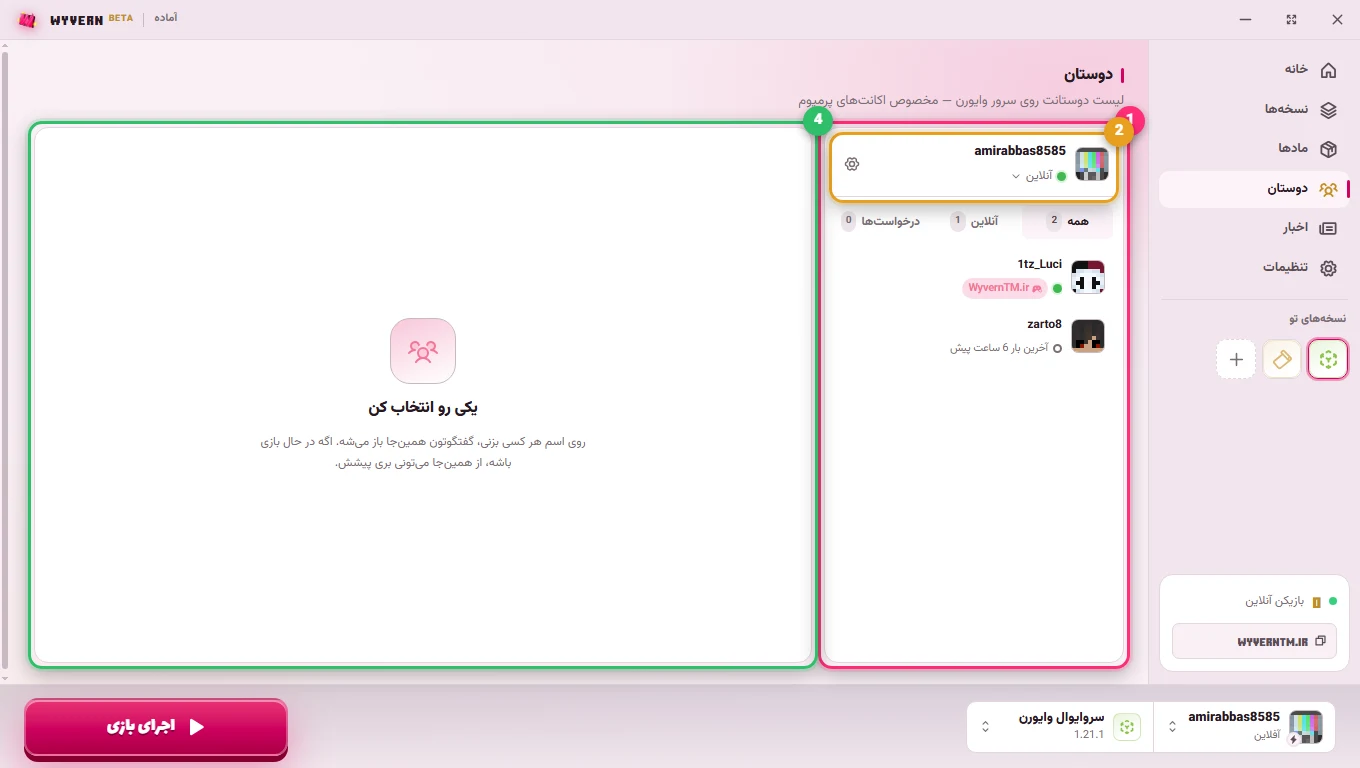
- لیست دوستان — با تبهای «همه»، «آنلاین» و «درخواستها». کنار هر اسم یه نقطهٔ رنگی هست: سبز آنلاین، زرد غایب، قرمز مزاحم نشو، خاکستری آفلاین. اگه کسی در حال بازیه، آیپی سروری که توشه هم نوشته میشه.
- خودت — اسم و هد خودت، با یه منو برای عوض کردن حالت (آنلاین، غایب، مزاحم نشوید، نامرئی) و یه چرخدنده برای تنظیمات دوستان.
- گفتگو — روی هر اسمی بزنی، چتش همینجا باز میشه.
چت
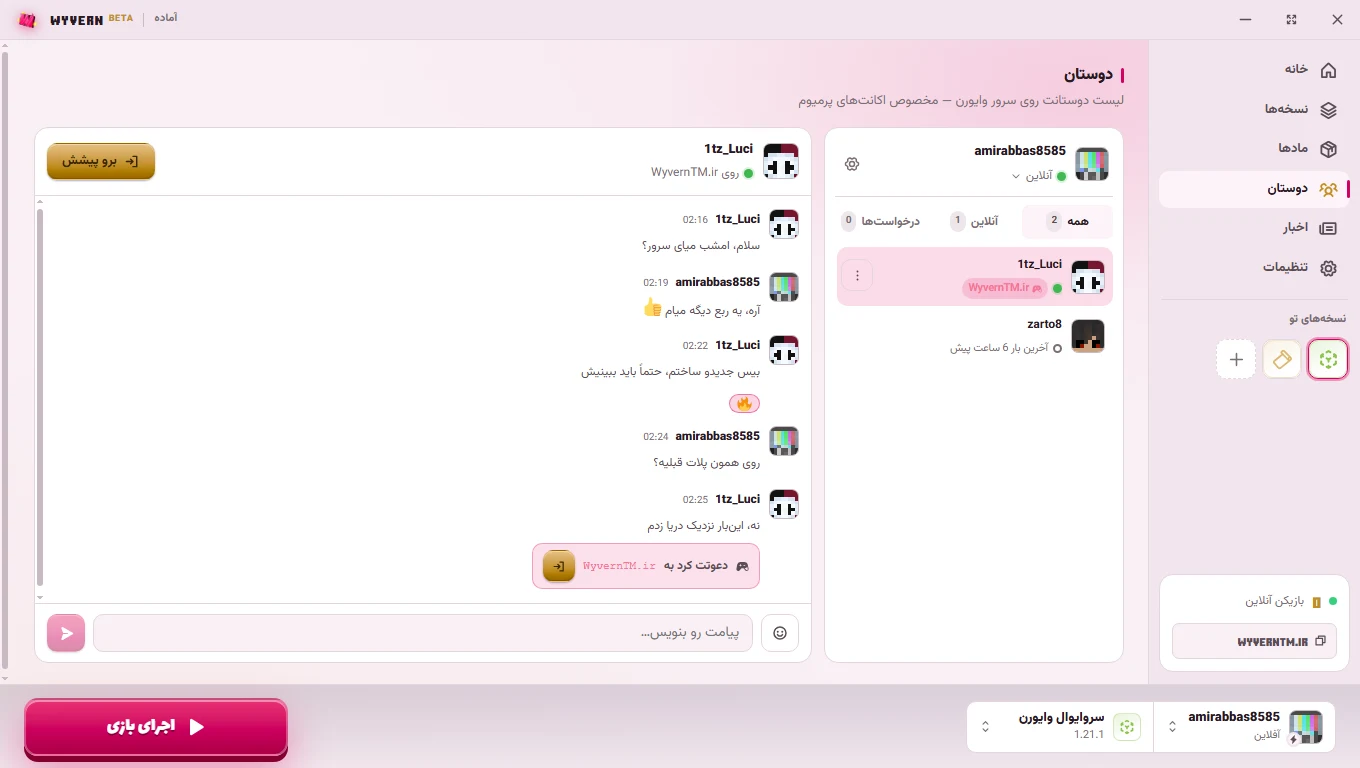
چت سادهست ولی چیزهایی داره که به کارت میآد:
- روی پیام راستکلیک کن — پاسخ، کپی، ویرایش و حذف.
- واکنش با ایموجی — مثل دیسکورد. دکمهٔ ایموجی کنار کادر نوشتن هم یه پنل کامل با جستجو باز میکنه.
- دعوت به سرور — آیپی سروری که توش بازی میکنی رو براش میفرستی و توی همون چت بهصورت یه کارت میمونه.
- برو پیشش — بالای صفحه، وقتی دوستت داره بازی میکنه. با یک کلیک وارد همون سرور میشی؛ اگه بازی بازه، خود بازی جابهجا میشه.
وقتی کسی بهت پیام بده صدا میشنوی. بلندی صدا و خاموش کردنش توی همون چرخدندهٔ تنظیمات دوستانه.
اخبار
اطلاعیهها و آپدیتهای سرور و لانچر اینجا نشون داده میشه — ایونتها، ریستها، قابلیتهای جدید و تغییرات قوانین. همون خبرهایی که توی بخش اخبار سایت میبینی، بدون اینکه لازم باشه مرورگر باز کنی. وقتی خبر تازهای بیاد، کنار اسم این بخش توی منوی کناری یه نشونه میآد.
تنظیمات
هشت بخش داره. بریم دونهدونه.
ظاهر
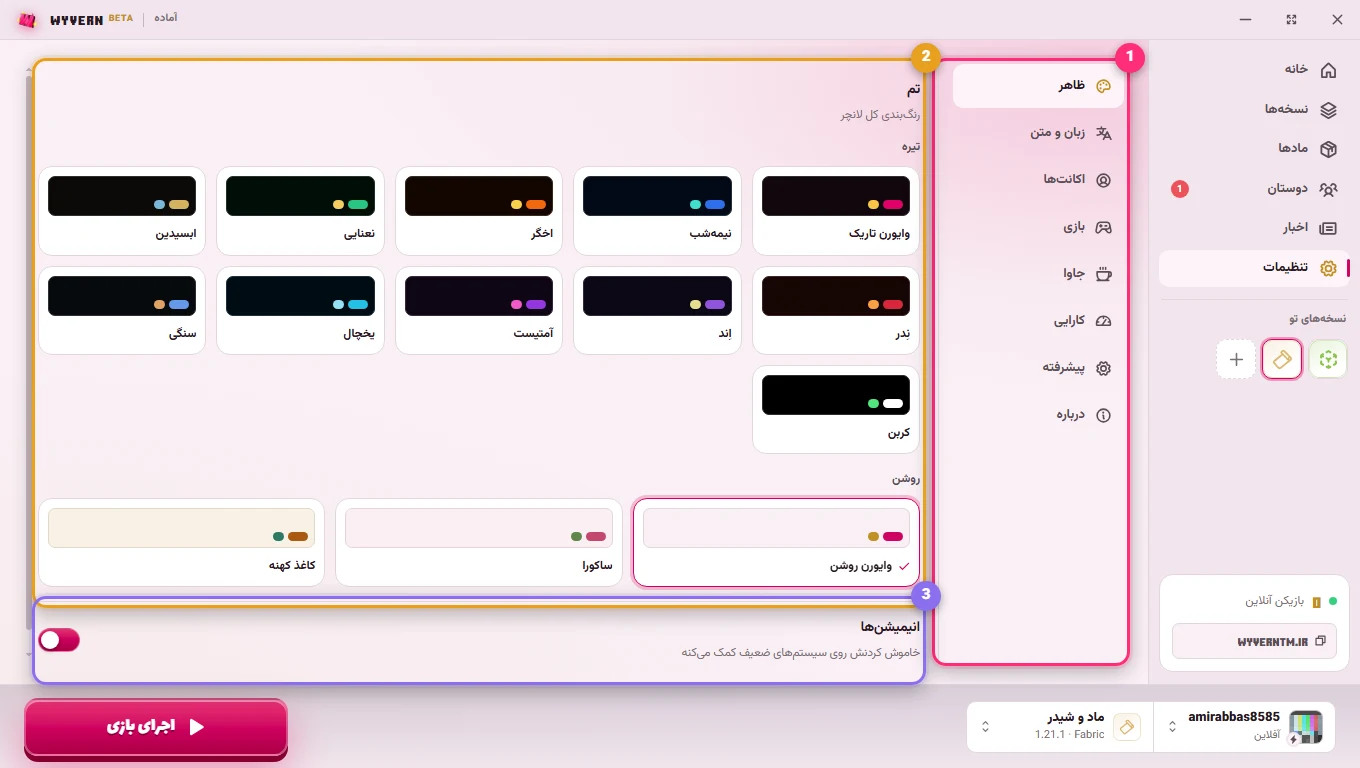
- منوی خود تنظیمات — بین این هشت بخش جابهجا میشی.
- تم — چهارده تا تم، تیره و روشن. هر وقت خواستی عوضش کن؛ همون لحظه اعمال میشه. موقع نصب فقط شش تای اول رو نشونت داده بود.
- انیمیشنها — اگه سیستمت ضعیفه یا لانچر کند حس میشه، خاموشش کن. کل افکتهای حرکتی رابط کاربری قطع میشه و برنامه سبکتر میچرخه.
زبان و متن
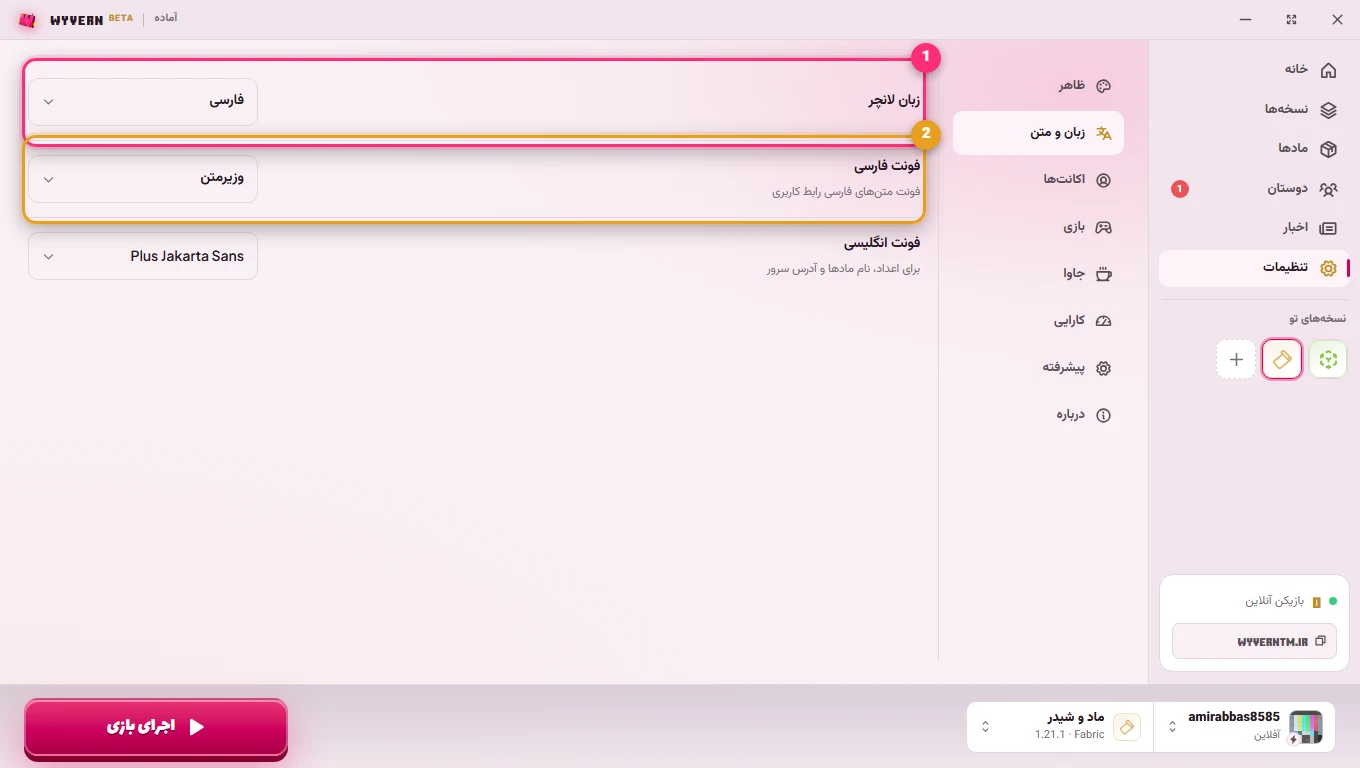
- زبان لانچر — فارسی، انگلیسی یا فینگلیش.
- فونت فارسی — سه تا انتخاب داری: وزیرمتن، ساحل و شبنم. اگه متنها برات ریز یا ناخوانا هستن، فونتها رو امتحان کن؛ فرقشون بیشتر از چیزیه که فکر میکنی.
اکانتها
مدیریت اکانتها و اسکین، هر دو اینجاست.
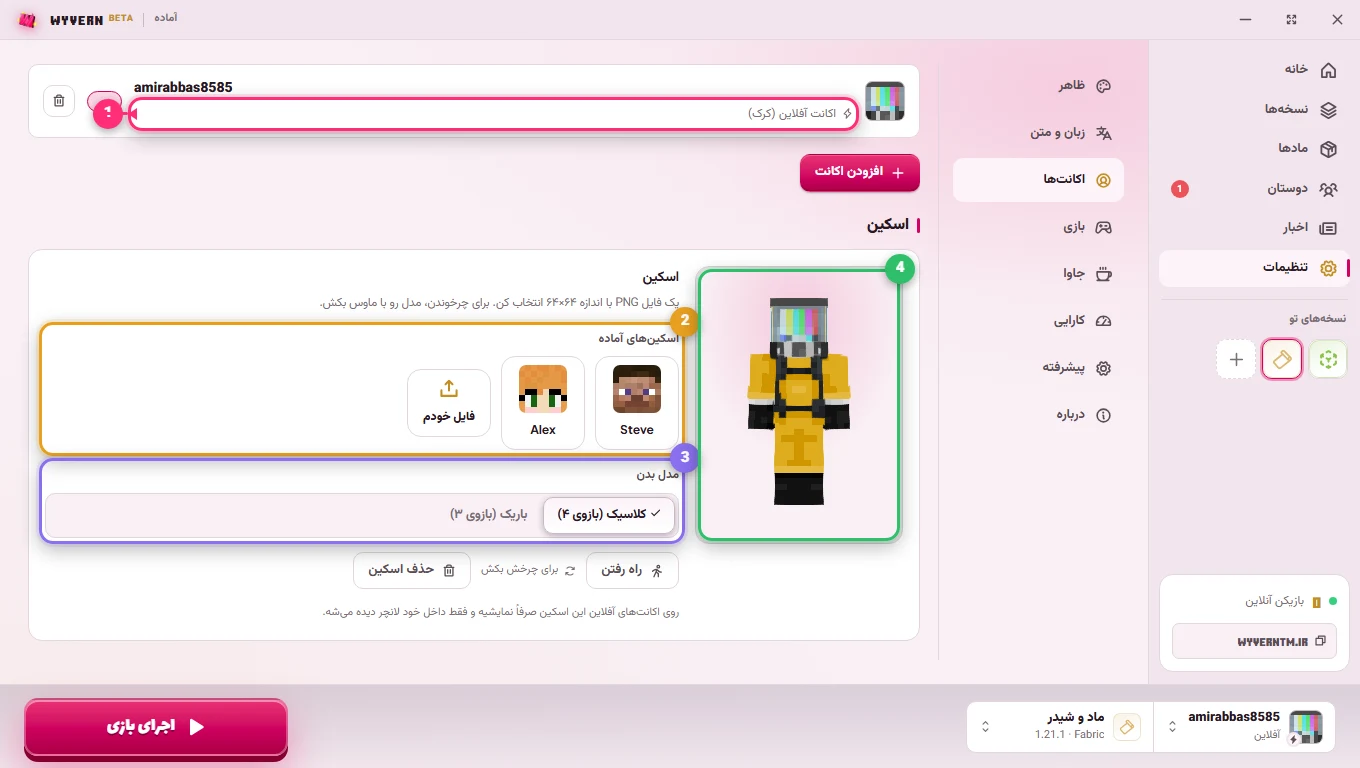
- لیست اکانتها — اکانت فعال مشخصه. میتونی چند تا اکانت آفلاین با اسمهای مختلف داشته باشی و از نوار پایین صفحه بینشون سوییچ کنی.
- اسکین — یا یکی از اسکینهای آمادهٔ Alex و Steve رو بردار، یا با فایل خودم یه PNG با اندازهٔ ۶۴×۶۴ بده. پنجرهٔ ویندوز باز میشه و فقط فایل PNG قبول میکنه.
- مدل بدن — کلاسیک بازوی ۴ پیکسلی (مثل Steve) و باریک بازوی ۳ پیکسلی (مثل Alex). اگه اسکینت یهجوری به نظر میرسه، احتمالاً مدل بدنش اشتباهه.
- پیشنمایش سهبعدی — با ماوس بکشش تا بچرخه. دکمهٔ راه رفتن هم انیمیشن رو روشن میکنه.
روی اکانت آفلاین، اسکین فقط داخل خود لانچر دیده میشه — مگر اینکه سرور افزونهٔ اسکین داشته باشه. این محدودیت ماینکرافته، نه لانچر.
بازی
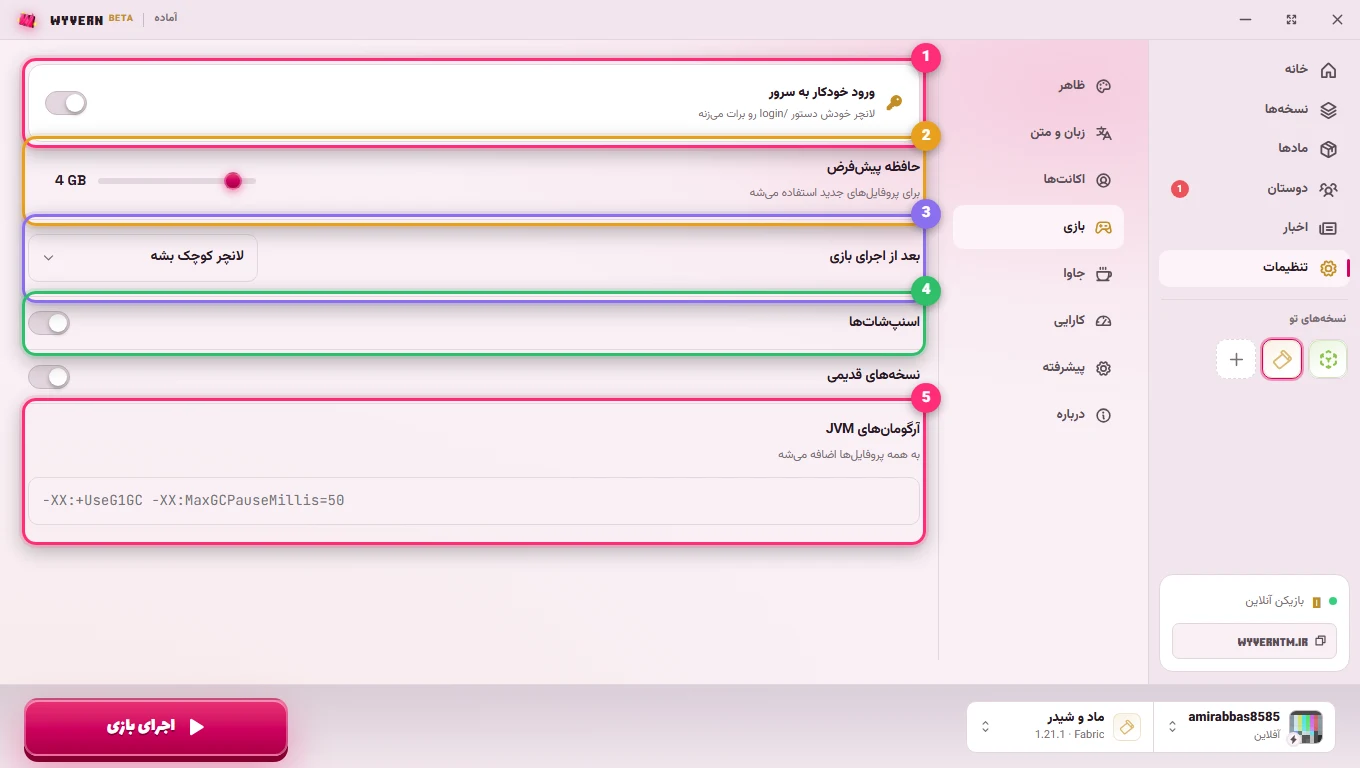
- ورود خودکار به سرور — لانچر بعد از ورود به سرور، دستور
/loginرو خودش برات میزنه. - حافظهٔ پیشفرض — این مقدار فقط برای پروفایلهایی که از این به بعد میسازی استفاده میشه. رم پروفایلهای موجود رو باید از تنظیمات خودشون عوض کنی.
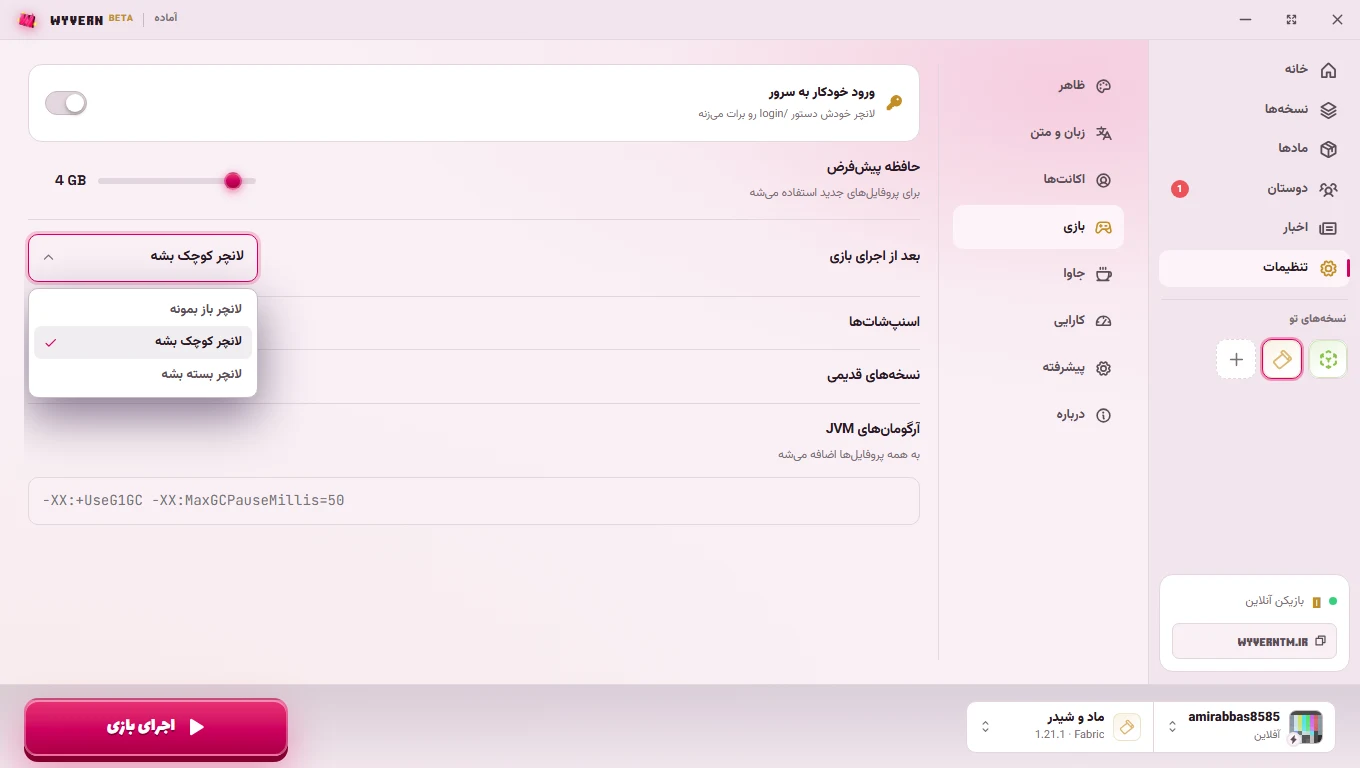
- بعد از اجرای بازی — لانچر بعد از باز شدن بازی چیکار کنه.
- اسنپشاتها و نسخههای قدیمی — نسخههای آزمایشی یا خیلی قدیمی (بتا و آلفا) رو هم توی لیست نسخهها بیاره. برای بازی روی سرور لازمشون نداری.
- آرگومانهای JVM — تنظیمات پیشرفتهٔ جاوا که به همهٔ پروفایلها اضافه میشه. اگه نمیدونی این چیه، دست نزن — مقدار پیشفرضش برای اکثر سیستمها خوبه.
جاوا
ماینکرافت برای اجرا به جاوا نیاز داره. لانچر همهٔ جاواهای روی سیستمت رو پیدا میکنه و لیست میکنه.
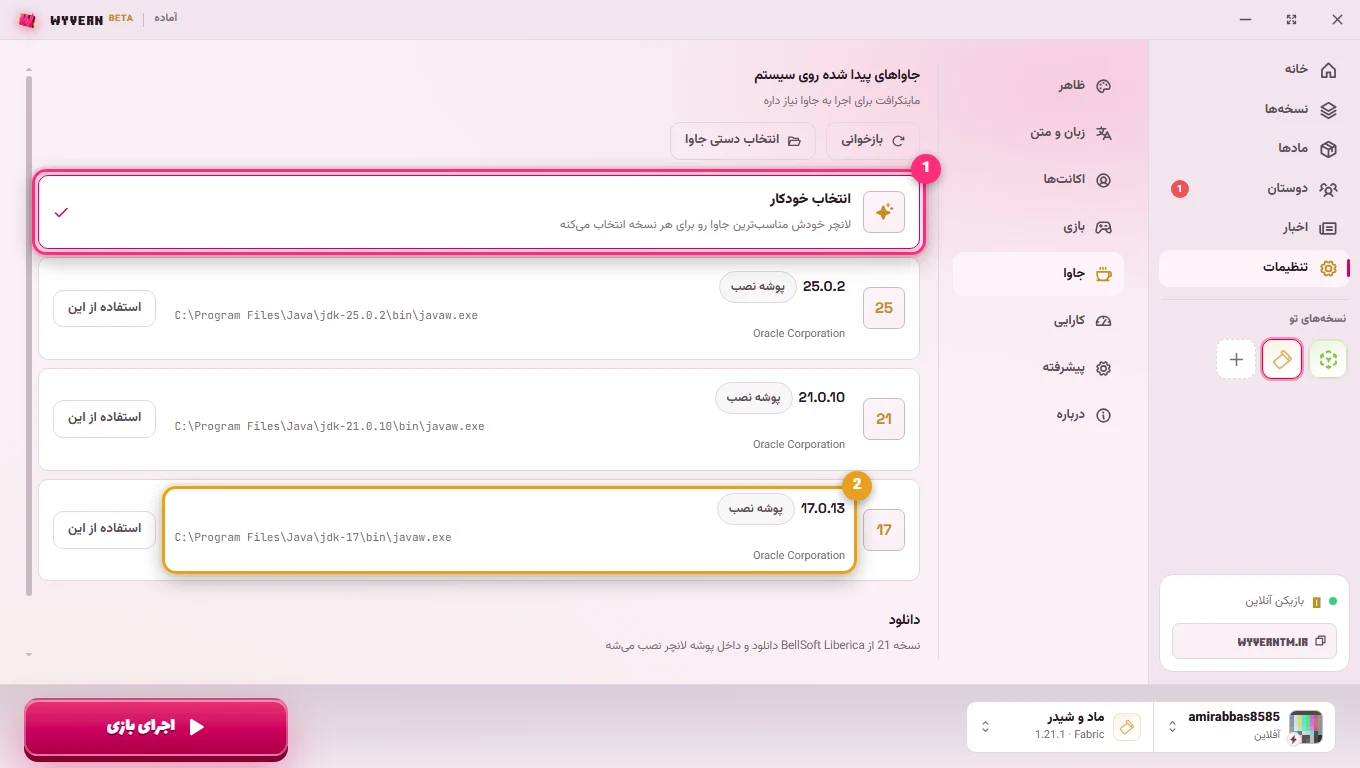
- انتخاب خودکار — پیشنهاد ما همینه. لانچر برای هر نسخهٔ ماینکرافت، جاوای درستش رو خودش برمیداره (نسخههای جدید جاوا ۲۱ میخوان، قدیمیترها جاوا ۸ یا ۱۷). اگه هیچ جاوایی روی سیستمت نباشه، خودش دانلود و نصب میکنه.
- جاواهای پیداشده — با شمارهٔ نسخه، سازنده و مسیر کاملشون. دکمهٔ بازخوانی دوباره میگرده، و انتخاب دستی برای وقتیه که جاوات جای عجیبی نصب شده و پیدا نشده.
کارایی
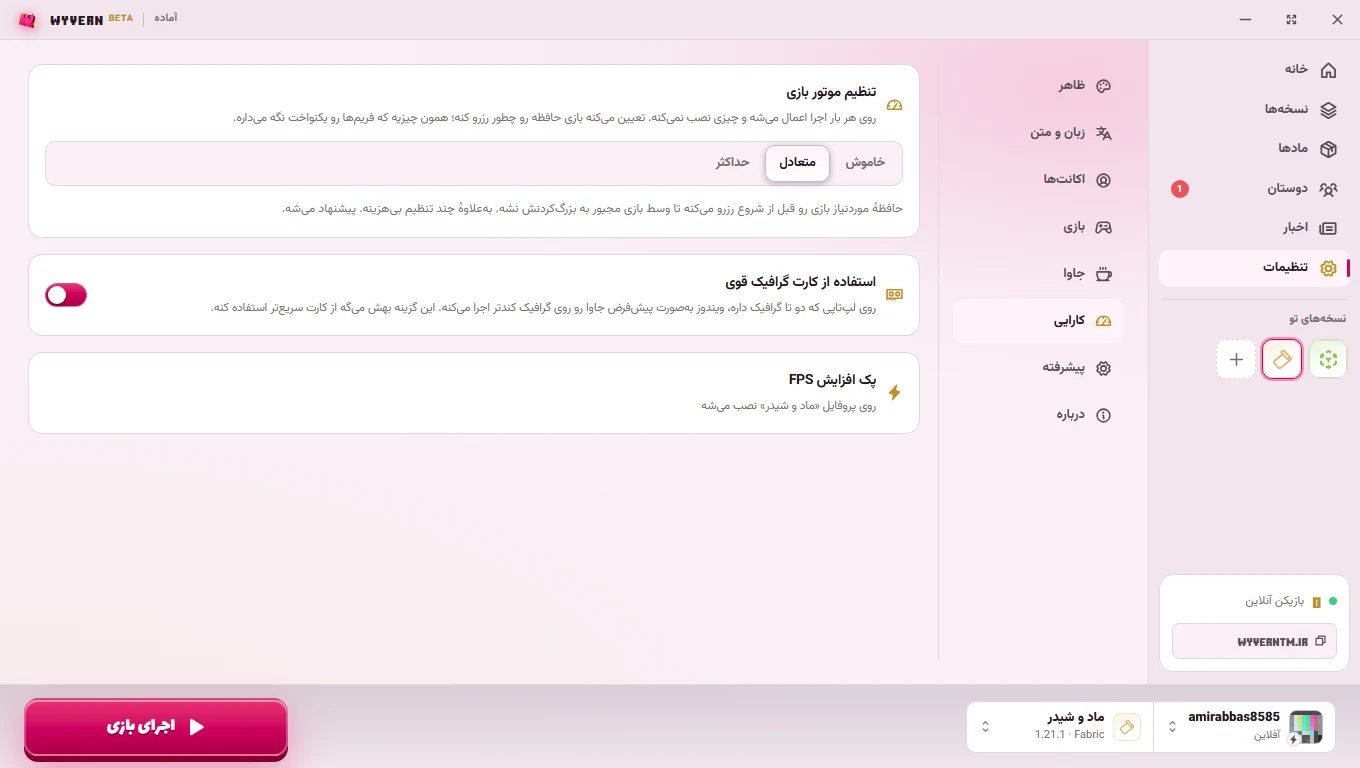
اینجا جاییه که اگه بازی روون نیست بهش سر میزنی. لانچر سختافزار سیستمت رو میبینه و بر همون اساس پیشنهاد میده — مثلاً چقدر رم منطقیه یا کدوم کارت گرافیک باید بازی رو اجرا کنه. روی لپتاپهایی که دو تا کارت گرافیک دارن، همین یه تنظیم میتونه فرق بین ۳۰ و ۱۲۰ فریم باشه.
پیشرفته
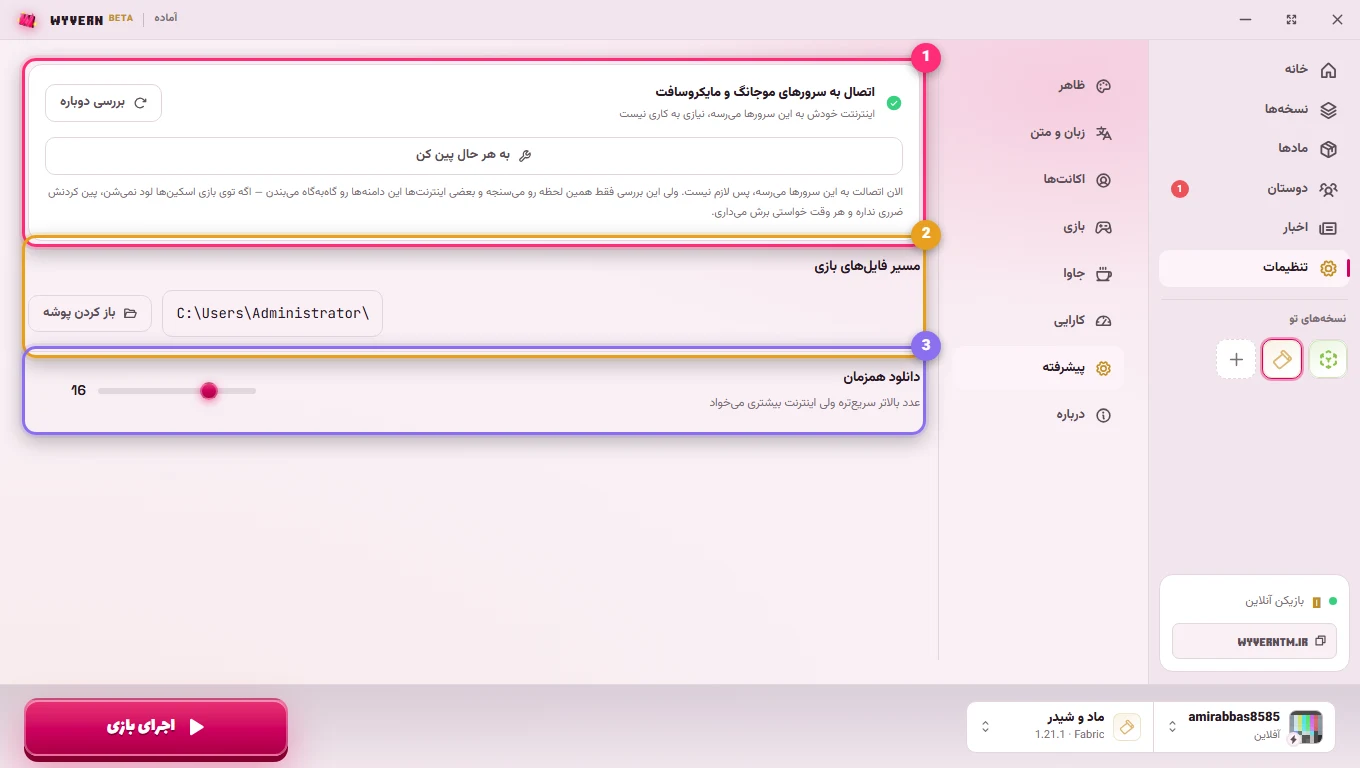
- اتصال به سرورهای موجانگ — چک میکنه اینترنتت به سرورهای موجانگ و مایکروسافت میرسه یا نه. اگه اسکینها لود نمیشن یا هد بازیکنها خالیه، اول همینجا رو ببین. اگه نرسید، دکمهٔ «به هر حال پین کن» آدرسها رو دستی تنظیم میکنه.
- مسیر فایلهای بازی — جایی که نسخهها، مادها و دنیاها ذخیره میشن. اگه درایو C جا کم آورده، میتونی عوضش کنی.
- دانلود همزمان — چند فایل با هم دانلود شه. عدد بالاتر یعنی سریعتر، ولی روی اینترنت ضعیف باعث قطعی و خطای دانلود میشه. اگه دانلودت مدام میایسته، این عدد رو بیار پایین.
درباره
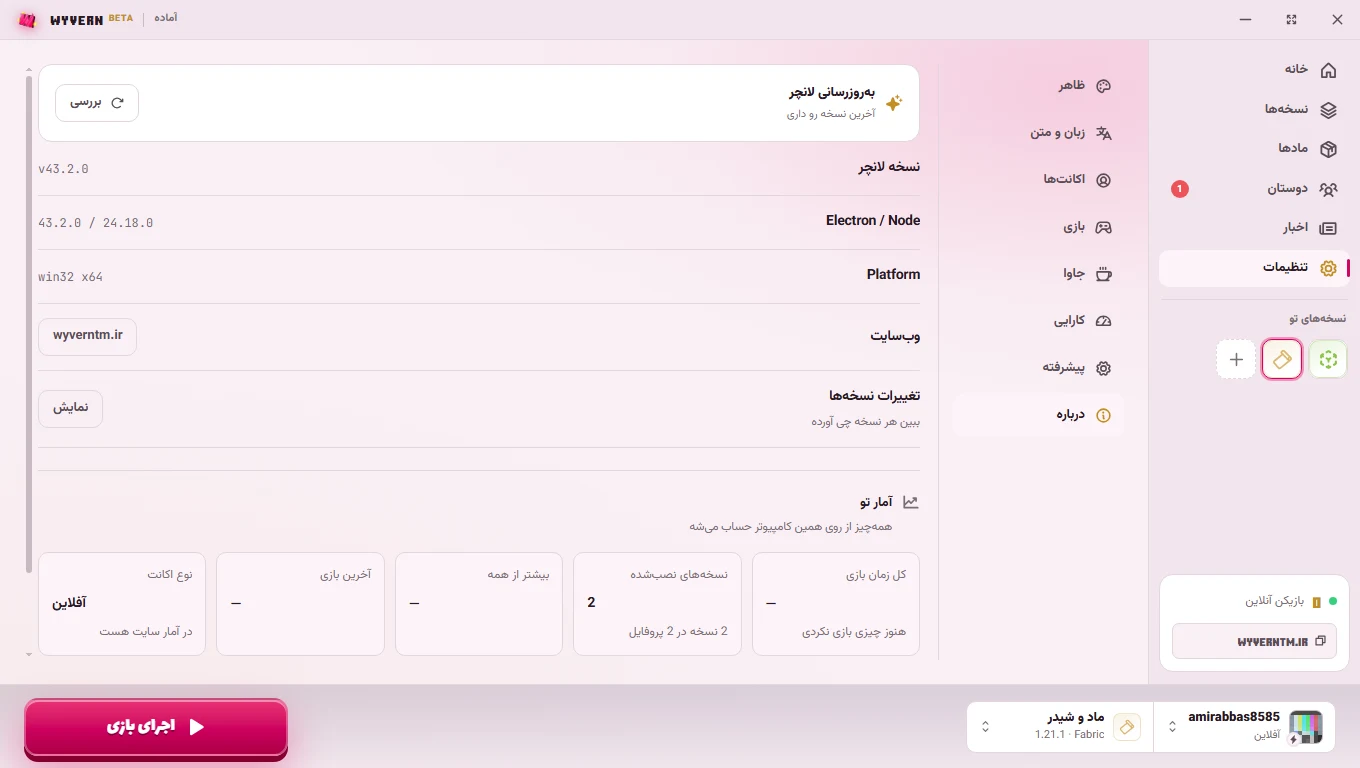
سه چیز مفید اینجاست:
- بهروزرسانی لانچر — دکمهٔ «بررسی» میگرده ببینه نسخهٔ تازهای اومده یا نه. معمولاً لازم نیست خودت بزنی؛ لانچر خودش خبردار میشه و کنار «تنظیمات» توی منوی کناری یه نشونه میذاره. آپدیت هم فقط همون بخشی که عوض شده رو دانلود میکنه، نه کل برنامه رو.
- تغییرات نسخهها — دکمهٔ «نمایش» فهرست کامل تغییرات هر نسخه رو باز میکنه: چی اضافه شده، چی بهتر شده و چه اشکالی برطرف شده. همون چیزی که توی صفحهٔ تغییرات سایت هست.
- آمار تو — کل زمان بازی، تعداد نسخههای نصبشده و بیشترین پروفایلی که باهاش بازی کردی. همهچیز از روی همین کامپیوتر حساب میشه.
شمارهٔ نسخهٔ لانچر هم همینجاست؛ وقتی میخوای باگ گزارش بدی، از اینجا برش دار و بفرست.
چند تا نکتهٔ کاربردی
- برای هر کاری یه پروفایل جدا بساز. یکی خالی برای سرور، یکی پر از ماد برای تکنفره. اینجوری وقتی یه ماد خراب میکنه، بازیِ سرورت سالم میمونه.
- قبل از آپدیت نسخه، از پوشهٔ
savesبکاپ بگیر. از تب «فایلها» یک کلیک فاصله داره. - کرش کردی؟ اول تب «لاگ»، بعد مادها رو یکییکی خاموش کن.
- FPS کمه؟ اول بخش «کارایی» رو ببین، بعد Sodium و FerriteCore و Entity Culling رو نصب کن — قبل از اینکه بری سراغ رم بیشتر.
- اسکین یا هد کسی نمیآد؟ برو تنظیمات ← پیشرفته و اتصال به سرورهای موجانگ رو بررسی کن.
سؤالی موند؟ سوالات متداول رو ببین یا توی دیسکورد بپرس.
آمادهای وارد قلمرو شی؟
روی دکمه بزن تا آیپی سرور کپی شود و همین حالا وارد بازی شو.